

Help CenterDeine KI einrichten
Agent-Einstellungen
Zuletzt am Produkt geprüft: 03.10.2026
Worum es geht
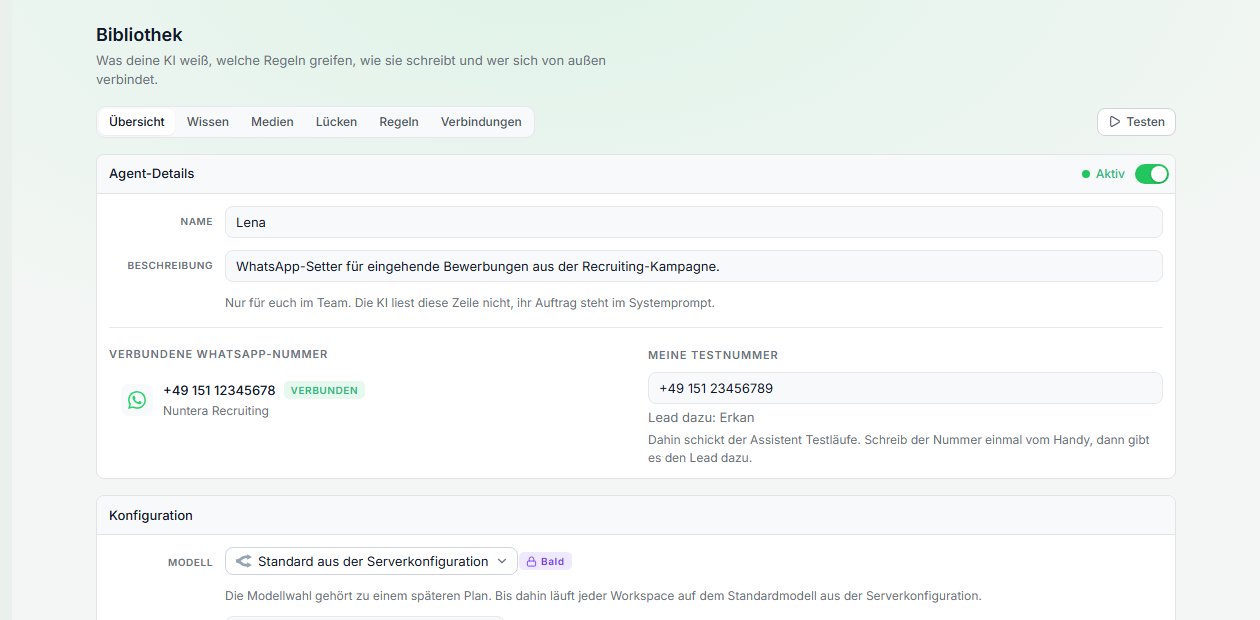
Hier legst du fest, wer deine KI ist und wie sie mit deinen Leads schreibt: Name, Sprache, Anrede, Antworttempo und ihr Auftrag, der Systemprompt. Im Chat-Tester probierst du sie aus, bevor ein echter Lead fragt.
Wo du es findest
In der Seitenleiste „Bibliothek“, Reiter „Übersicht“. Den Chat-Tester öffnest du oben rechts mit „Testen“.
So geht's
Einstellungen ändern
- „Bibliothek“ öffnen, Reiter „Übersicht“.
- In „Agent-Details“ den „Name“ der KI und die „Beschreibung“ eintragen, dazu „Meine Testnummer“.
- In „Konfiguration“ die „Sprache“, die „Temperatur“ (von „Präzise“ bis „Kreativ“) und die „Standard-Anrede“ wählen. Unter „Antwortverhalten“ stellst du ein, wie lange die KI mit einer Antwort wartet.
- Unten erscheint „Ungespeicherte Änderungen“. Auf „Speichern“ klicken, oder mit „Verwerfen“ zurück.
Solange du noch keinen eigenen Systemprompt gespeichert hast, arbeitet die KI mit einem kurzen Standard-Auftrag in der Sprache deines Workspace: Sie beantwortet Anfragen, klärt den Bedarf und führt zum Gespräch mit deinem Team.
Den Systemprompt schreiben
- Im Abschnitt „Systemprompt“ auf „Bearbeiten“.
- Schreib, wer die KI ist, für wen sie schreibt, was sie erreichen soll und was sie nicht sagen darf.
- Mit den Plaketten über dem Textfeld setzt du Variablen ein, etwa den Namen der KI, den Namen deines Workspace, den Vornamen des Leads oder das heutige Datum. Beim Antworten setzt Nuntera die aktuellen Werte ein; kennt es einen Wert noch nicht, etwa den Vornamen, bleibt die Variable stehen.
- „Vorschau“ zeigt deinen Text mit eingesetzten Werten.
- „Speichern“.
Die KI ausschalten
- In „Agent-Details“ den Schalter „Aktiv“ umlegen.
- „Speichern“.
Den Chat-Tester benutzen
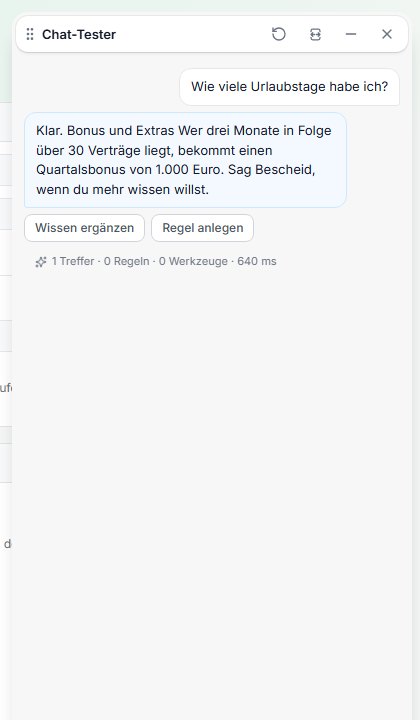
- Änderungen auf der Übersicht zuerst speichern, dann oben rechts „Testen“.
- Schreib eine Frage so, wie ein Lead sie stellen würde. Enter sendet.
- Liegt die Antwort daneben, hilft „Wissen ergänzen“ oder „Regel anlegen“ direkt darunter. Die Frage ist schon eingetragen.
- Ein Klick auf die Zeile darunter zeigt, welches Wissen und welche Regeln die KI benutzt hat.
- Mit dem Pfeil-Symbol „Verlauf zurücksetzen“ beginnst du von vorn.
Was die KI dabei macht
- Sie schreibt mit dem Namen und mit der Anrede, die du einstellst, und folgt deinem Systemprompt. Mit „Sie“ sagt sie „Herr“ oder „Frau“ nur zum Nachnamen; kennt sie nur den Vornamen, grüßt sie ohne Namen („Guten Tag, …“). Sie antwortet in der Sprache des Leads (Deutsch oder Englisch); deine Sprache gilt, wenn das nicht klar ist. Mit US-Nummern (+1) und in US-Workspaces nennt sie Termine so, wie man sie in den USA liest: „Tuesday, November 17 at 3:00 PM“.
- Ohne eigenen Systemprompt arbeitet sie mit einem eingebauten Auftrag: Anfragen beantworten, den Lead qualifizieren und zu einem Gespräch mit deinem Team führen.
- Ein paar Grundregeln von Nuntera gelten immer, zum Beispiel sagt sie ehrlich, dass sie ein KI-Assistent ist, wenn man sie direkt danach fragt.
- Schreibt ein Lead mehrere Nachrichten kurz hintereinander, antwortet sie einmal auf alles.
- Ohne eigene Einstellung antwortet sie 8 bis 14 Sekunden nach der Nachricht des Leads, wie ein Mensch und nie sofort. Rechnet sie bei einer schwierigen Frage länger, kann es etwas mehr werden.
- Im Chat-Tester antwortet sie mit deinem gespeicherten Systemprompt, deinem Wissen und deinen Regeln. Sie schickt dabei nichts an WhatsApp und ändert nichts an deinen Leads.
Gut zu wissen
- Änderungen wirken ab der nächsten Antwort der KI. Auch der Schalter „Aktiv“ wirkt erst nach „Speichern“.
- Ohne Systemprompt lässt sich nichts speichern. Schreib zuerst einen Auftrag.
- Die „Beschreibung“ ist nur für dein Team. Die KI liest sie nicht.
- Ausgeschaltet antwortet die KI niemandem. Nachrichten kommen trotzdem an, und dein Team antwortet selbst. Der Schalter „Eingefroren“ im Chat ist dafür kein Ersatz: er stoppt bei einem Lead alles, auch dein eigenes Schreiben, und gilt als Abmeldung (Chat).
- Der Chat-Tester kennt deinen Kalender, bucht aber nie. Mit verbundenem Kalender sieht die KI dort deine belegten Zeiten und entscheidet wie im echten Chat; ein Termin entsteht nicht. Eigene Werkzeuge probiert der Chat-Tester nicht aus.
- „Meine Testnummer“ brauchst du für Testläufe von Kampagnen (Kampagnen).
- Ändern und testen dürfen Eigentümer und Admins. Mitarbeiter und Betrachter sehen die Einstellungen nur.
Häufige Fragen
Muss ich den Systemprompt anpassen, wenn ich den Namen der KI ändere?
Nicht, wenn du im Text die Variable für den Namen benutzt. Dann zieht der neue Name von selbst mit.
Warum zeigt der Chat-Tester meine Änderung nicht?
Er arbeitet mit dem gespeicherten Stand. Erst „Speichern“, dann testen.
Schickt der Chat-Tester etwas an einen Lead?
Nein. Ein Probelauf ruft aber die echte KI auf und kostet deshalb Geld.
Laufen meine Kampagnen weiter, wenn ich die KI ausschalte?
Ja. Nur die Teile, in denen die KI selbst antwortet, bleiben stumm.
Kann ich die Einstellungen auch aus Claude Code ändern?
Ja, mit einem Schlüssel aus „KI-Assistenten“, der Schreibrecht hat (KI-Assistenten).