

Help CenterErste Schritte
Integrationen
Zuletzt am Produkt geprüft: 03.10.2026
Worum es geht
Unter „Integrationen“ schließt du an, womit deine KI arbeitet: deine WhatsApp-Nummer, deinen Kalender und dein Werbekonto bei Meta. Darunter bringst du deiner KI eigene Werkzeuge bei, zum Beispiel einen Tarifrechner. Zugangsschlüssel für Claude und ChatGPT liegen unter KI-Assistenten.
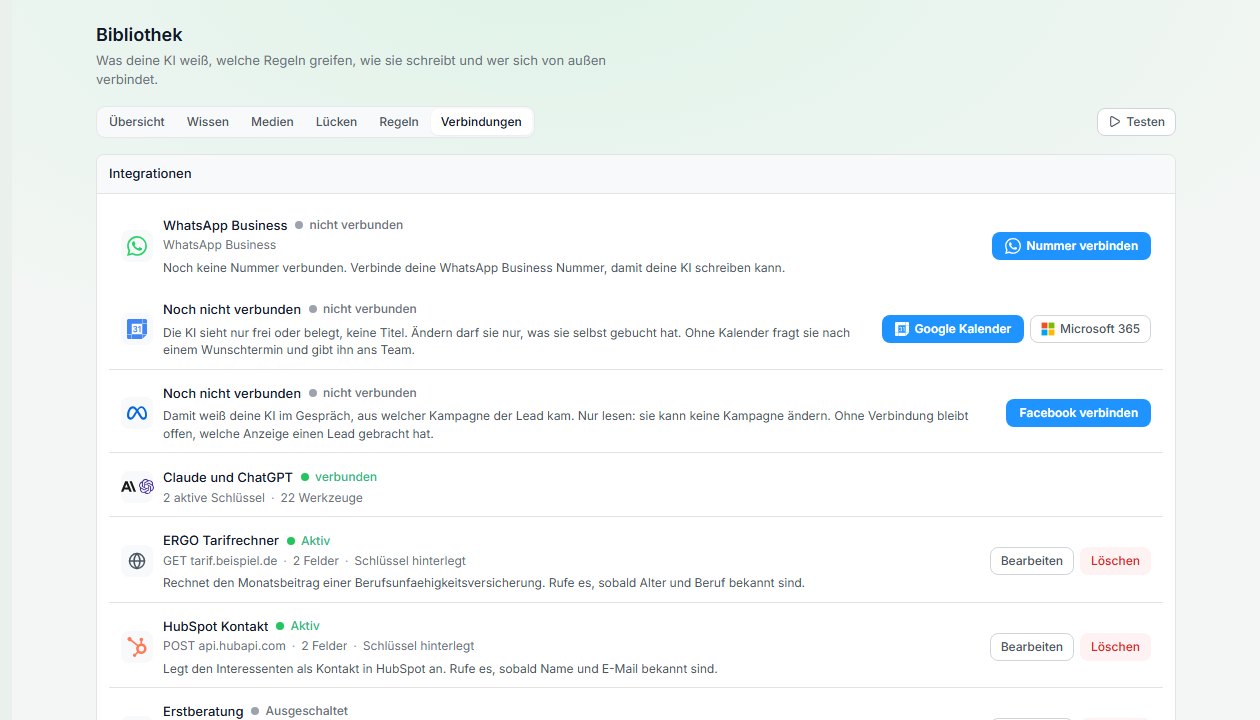
Wo du es findest
Links auf „Einstellungen“, dann unter „Kanäle“ im Abschnitt „Integrationen“ auf „Verbundene Integrationen“. Jede Integration ist eine eigene Karte mit Logo, Namen und einem Satz, was sie bringt. Neben dem Namen steht ihr Zustand („Verbunden“ oder „Nicht verbunden“). Rechts oben steht der Knopf zum Verbinden; ist sie verbunden, findest du „Neu verbinden“, „Konten wählen“ und „Trennen“ im Menü „…“ der Karte. Darunter folgen „Eigene Werkzeuge“. Den Lead-Eingang (Zapier, Make, Website, Facebook-Seiten) findest du im selben Abschnitt als eigenen Eintrag „Webhooks“ (Lead-Eingang). Alles, was es gibt, auch was noch nicht verfügbar ist, zeigt „Entdecke Integrationen“ (Integrationen entdecken).
So geht's
WhatsApp-Nummer verbinden
- In der Karte „WhatsApp Business“ auf „Nummer verbinden“.
- Im Fenster von Meta dein Unternehmen und deine Nummer wählen und bis zum letzten Schritt gehen.
- Danach steht „WhatsApp-Nummer verbunden.“, und die Karte zeigt deine Nummer. „Trennen“ im Menü „…“ fragt vorher nach.
Kalender und Werbekonto verbinden
- Für den Kalender auf den Knopf deines Anbieters („Google Kalender“ oder „Microsoft 365“) und im Fenster zustimmen. Danach fragt Nuntera „Mit <deiner Adresse> verbinden?“: prüf die Adresse und tipp auf „Verbinden“. Kennst du sie nicht, tipp auf „Abbrechen“.
- Für das Werbekonto auf „Facebook verbinden“ und bei Facebook zustimmen. Nuntera fragt dann „Mit <deinem Namen> verbinden?“: bist du das, tipp auf „Verbinden“, sonst auf „Abbrechen“.
- Dann im Menü „…“ der Karte auf „Konten wählen“, die gewünschten Werbekonten einschalten und „Auswahl speichern“.
Blockiert dein Browser das Fenster, geht Nuntera im selben Tab zu Google bzw. Facebook; tipp danach auf „Zurück zu Nuntera“ und bestätige dort. Wie die KI mit dem Kalender Termine bucht, steht in Kalender und Termine.
Zugangsschlüssel für Claude und ChatGPT
Schlüssel legst du nicht mehr hier an, sondern unter „Einstellungen“, „KI-Assistenten“. Dort verbindest du Claude Code, und unter „Schlüssel verwalten“ siehst du deine Schlüssel und die letzten Aufrufe und widerrufst einen Schlüssel (KI-Assistenten). Claude und ChatGPT verbindest du ohne Schlüssel per Anmeldung, siehe Mit Claude oder ChatGPT verbinden; sie stehen dann unter „Schlüssel verwalten“ bei „Verbundene Apps“.
Eigenes Werkzeug anlegen und einschalten
- Auf „Werkzeug anlegen“.
- „Name“, „Titel“ und „Wofür ist es da?“ ausfüllen. An diesem Satz erkennt die KI, wann sie es braucht.
- Bei „Art“ wählen: „Ruft eine Adresse“ (dein eigenes System) oder „Feste Antwort“ (ein fester Text). Bei „Ruft eine Adresse“ trägst du die „Adresse“ deines Systems ein, bei „Feste Antwort“ den „Antworttext“. Braucht dein System einen Schlüssel, muss die Adresse mit https beginnen.
- Unter „Felder“ festlegen, wonach das Werkzeug fragt, zum Beispiel „alter“ und „beruf“. Dann „Anlegen“.
- Mit „Bearbeiten“ und „Jetzt ausprobieren“ prüfen. Das ruft dein System wirklich auf.
- Ein- und ausschalten tust du im selben Fenster mit „Aktiv“ und „Speichern“.
Was die KI dabei macht
- WhatsApp: Sie empfängt und beantwortet die Nachrichten deiner Leads über deine Nummer.
- Kalender: Sie sieht, wann du frei oder belegt bist, ohne die Titel deiner Termine, und bucht selbst.
- Werbekonto: Sie weiß im Gespräch, über welche Anzeige und Kampagne ein Lead kam.
- Eigene Werkzeuge: Passt ein eingeschaltetes Werkzeug zum Gespräch, ruft sie es mit den Angaben des Leads auf und antwortet mit dem Ergebnis. Antwortet dein System nicht, ist sie angewiesen, dem Lead kein Ergebnis zu nennen und dein Team zu fragen.
Gut zu wissen
- Ändern dürfen Eigentümer und Admins. Mitarbeiter und Betrachter sehen alles, ändern aber nichts.
- Läuft dein WhatsApp-Zugang bald ab, zeigt die Karte eine Warnung, und Eigentümer und Admins bekommen eine Mail. Tipp dann in der WhatsApp-Karte auf „Neu verbinden“ und geh Metas Fenster mit derselben Nummer durch. Trennen ist dafür nicht nötig (WhatsApp-Verbindung und Vorlagen).
- Höchstens 8 eigene Werkzeuge sind gleichzeitig aktiv. Ein neues Werkzeug ist sofort eingeschaltet und kann ab der nächsten Antwort der KI genutzt werden.
- Kopfzeilen beim Bearbeiten: Änderst du die „Kopfzeilen“ eines Werkzeugs, trag jede Zeile vollständig neu ein.
Häufige Fragen
Ich habe zugestimmt, aber Nuntera fragt nicht „Mit … verbinden?“.
Geh zurück in den Tab mit Nuntera. Nuntera fragt dann noch einmal nach und zeigt die Frage. Nach 10 Minuten verbindest du neu.
Kann ich ChatGPT oder Claude im Browser verbinden?
Ja, als Connector mit Anmeldung bei Nuntera, ohne Schlüssel: Mit Claude oder ChatGPT verbinden. Den Zugangsschlüssel brauchst du für Claude Code und eigene Programme.
Wo lege ich einen Zugangsschlüssel an?
Unter „Einstellungen“, „KI-Assistenten“, dort unten „Schlüssel verwalten“ (KI-Assistenten).
Ich sehe keinen Knopf „Nummer verbinden“.
Dann ist das Verbinden noch nicht freigeschaltet. Melde dich beim Support.
Die KI ruft mein Werkzeug nie.
Prüfe, ob es auf „Aktiv“ steht und ob „Wofür ist es da?“ klar sagt, wann es gebraucht wird.
„Jetzt ausprobieren“ meldet „Das gibt es nicht mehr …“.
Das Werkzeug ist ausgeschaltet. Schalte „Aktiv“ ein, speichere, dann probiere es aus.
Ich habe Kalender oder Werbekonto getrennt. Ist der Zugang überall weg?
In Nuntera ja. Die Freigabe in deinem Google- oder Facebook-Konto entfernst du dort selbst.