

Help CenterWeitere Themen
Instagram-DMs
Worum es geht
Verbinde dein Instagram-Business- oder -Creator-Konto, und DMs an dieses Konto landen als Leads in derselben Pipeline wie deine WhatsApp-Leads.
Wo du es findest
Verbinden: Einstellungen → Entdecke Integrationen → Kachel Instagram → „Hinzufügen“. Danach steht Instagram unter Verbundene Integrationen (Karte Instagram, neben WhatsApp); dort verwaltest du es.
So geht's
- In Entdecke Integrationen bei Instagram auf „Hinzufügen“ tippen. Ein Dialog führt dich in drei Schritten durch.
- „Los geht’s“, dann „Mit Instagram verbinden“ (nur Inhaber und Admins).
- Im Fenster mit deinem Business- oder Creator-Konto anmelden und zustimmen.
- Zurück im Dialog „Verbinden“ bestätigen. Fertig, mit „Unter Verbundene ansehen“ öffnest du die Karte.
- Steht auf der Karte „Eingeschränkt“: „Erneut versuchen“.
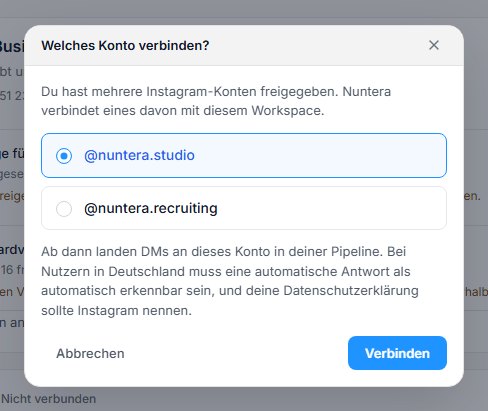
Anmelden über Facebook: Sagt der Dialog „Facebook öffnet ein Fenster“, meldest du dich dort an. Du wählst dein Business-Portfolio und dein Instagram-Konto und erlaubst den Zugriff auf Nachrichten, wenn danach gefragt wird. Hast du mehrere Konten freigegeben, fragt der Dialog „Welches Konto verbinden?“.
Gut zu wissen
- Anmelden über Facebook braucht ein Business-Portfolio: Dein Instagram-Konto muss in deinem Business-Portfolio liegen. Fehlt es, füge es in der Meta Business Suite unter Konten → Instagram-Konten → Hinzufügen hinzu und verbinde dann erneut.
- Schon verbunden? Über das Menü der Karte → „Neu verbinden“ stellst du dein Konto auf die Anmeldung über Facebook um.
- Zurück zum alten Login: Danach kannst du bis zu 14 Tage lang über „Zum alten Login zurück“ im Hinweis der Karte zurückwechseln. Verbindest du in dieser Zeit noch einmal neu, entfällt der Rückweg.

- Ein Konto je Workspace: Auch wenn du mehrere Instagram-Konten freigibst, verbindet Nuntera genau eines.
- Noch nicht verfügbar: Solange Instagram noch nicht freigeschaltet ist, zeigt die Kachel in „Entdecke Integrationen“ „Noch nicht verfügbar“, und es gibt nichts zu verbinden.
- Antworten auf Instagram: du antwortest direkt im Chat in Nuntera, und die KI antwortet auch, sobald sie für Instagram eingeschaltet ist. Solange sie aus ist, schreibt sie dort gar nichts, auch kein Nachfassen; du antwortest dann selbst.
- 24 Stunden: Instagram erlaubt Antworten nur bis 24 Stunden nach der letzten Nachricht des Leads. Frag deshalb früh nach Termin oder Nummer.
- Nachfassen: Schweigt ein Instagram-Lead, hakt die KI nach, solange Instagram Antworten erlaubt. Ist das Fenster zu, endet das Nachfassen dort; Vorlagen gibt es auf Instagram nicht.
- Nur wer dir zuerst schreibt, kann angeschrieben werden. So will es Instagram.
- Datenschutz: Bei Nutzern in Deutschland muss eine automatische Antwort als automatisch erkennbar sein, und deine Datenschutzerklärung sollte Instagram nennen.
- Woran du einen Instagram-Lead erkennst: Seine Karte trägt das Instagram-Zeichen. Fährst du darüber, siehst du den Instagram-Namen, ein Klick kopiert ihn. Unter Kontakte zeigt der Reiter Instagram nur Instagram-Kontakte.
- Antworten: Bleiben weniger als 6 Stunden, sagt das Eingabefeld die Restzeit an. Ist das Fenster zu, siehst du einen gelben Hinweis, und es geht weiter, sobald der Lead wieder schreibt. Sprachnachrichten gehen auf Instagram noch nicht.
- Nach 24 Stunden als Mensch antworten: Sobald Meta das für Nuntera freigegeben hat, darf eine Person aus deinem Team noch bis 7 Tage nach der letzten Nachricht des Leads antworten. Das Eingabefeld sagt dann, bis wann. Die KI antwortet in dieser Zeit nicht.
- Bilder, Videos, Sprachnachrichten und Dateien aus DMs kommen im Chat an.
- Liegengebliebene DMs (zum Beispiel aus der Zeit, bevor Instagram für dich eingeschaltet war) holt Nuntera bis 7 Tage zurück nach. Auf Nachrichten, die älter als einen Tag sind, antwortet die KI nicht von selbst, damit niemand eine Antwort auf eine Tage alte Frage bekommt.
- Antwortest du selbst in der Instagram-App, steht deine Antwort im Chat, und die KI hält sich in diesem Chat zurück, bis du sie wieder aktivierst.
- Löscht jemand seine Nachricht, steht im Chat „Vom Absender gelöscht“.
- Die Verbindung hält sich selbst und meldet sich rechtzeitig, auch per E-Mail, falls du sie erneuern musst.
- Entfernst du Nuntera in deinen Instagram-Einstellungen, trennt Nuntera die Verbindung, und über dein Konto geht nichts mehr raus. Verlangst du über Instagram die Löschung deiner Daten, löscht Nuntera dazu Name, Nutzername und Bild deines Kontos; deine Leads bleiben. Den Stand siehst du auf einer Statusseite mit Bestätigungscode.
Häufige Fragen
Kann ich ein privates Instagram-Konto verbinden? Nein, Instagram verlangt ein Business- oder Creator-Konto. Du stellst es in der Instagram-App in den Einstellungen um.
Beim Anmelden über Facebook kam „kein Instagram-Konto ausgewählt“. Was jetzt? Starte das Verbinden erneut und wähle im Schritt „Konto auswählen“ dein Business- oder Creator-Konto aus.
Facebook sagt „Instagram Pro account required“. Was heißt das? Dein Instagram-Konto liegt noch nicht in deinem Business-Portfolio. Öffne die Meta Business Suite, geh zu Konten → Instagram-Konten → Hinzufügen, melde dich dort mit deinem Instagram-Konto an und verbinde danach in Nuntera erneut.