

Help CenterAutomatisieren
Kampagnen
Zuletzt am Produkt geprüft: 03.10.2026
Worum es geht
Eine Kampagne ist ein festes Drehbuch für WhatsApp. Schreibt ein Lead dein Auslösewort, etwa den Text von deinem QR-Code oder deiner Anzeige, bekommt er Schritt für Schritt deine Nachrichten, Sprachnachrichten und Bilder. An der Stelle, die du festlegst, übernimmt die KI das Gespräch.
Wo du es findest
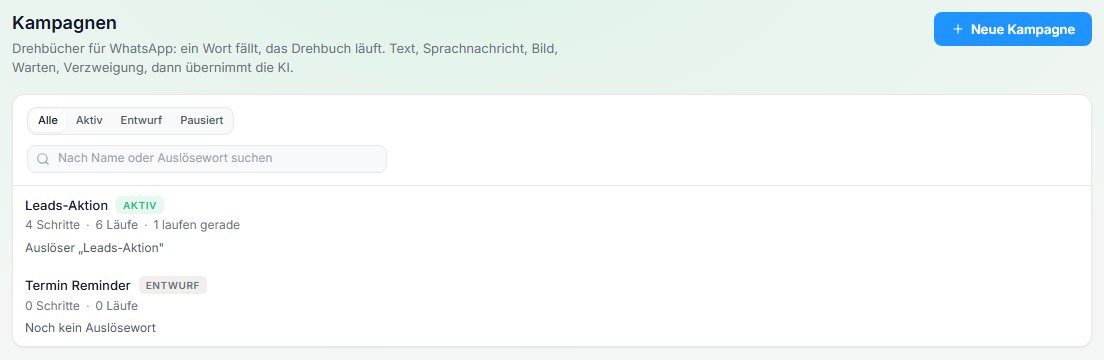
In der Seitenleiste unter „Werkzeuge“ auf „Kampagnen“. Oben rechts legst du mit „Neue Kampagne“ eine an. Über der Liste filterst du nach „Alle“, „Aktiv“, „Entwurf“ und „Pausiert“ oder suchst nach Name und Auslösewort. Ein Klick auf eine Zeile öffnet den Builder, ein Rechtsklick bietet „Öffnen“, „Pausieren“ oder „Aktivieren“ und „Archivieren“. Rechts in jeder Zeile siehst du, wie viele Läufe gerade laufen, fertig sind, vom Lead pausiert wurden oder einen Fehler hatten. Unter deinen Kampagnen stehen Ideen für die nächste: „Einrichten“ öffnet den Assistenten mit einem Vorschlag, den du anpasst und selbst sendest.
So geht's
Mit dem Assistenten anlegen
- Klick auf „Neue Kampagne“.
- Beschreib in ein paar Sätzen oder als Sprachnachricht, was die Kampagne tun soll: für wen, was der Lead bekommt und wo die KI übernimmt.
- Der Assistent baut daraus einen Entwurf. Fehlt ein Medium, fragt er nach; du nimmst es auf, wählst es aus der Bibliothek oder lädst es hoch.
- Ist alles da, schickst du die Kampagne über die Karte „Fertig. Die Kampagne steht.“ an deine Testnummer.
Selbst bauen
- Klick auf „Neue Kampagne“ und dann auf „Lieber selbst bauen“. Es entsteht ein leerer Entwurf.
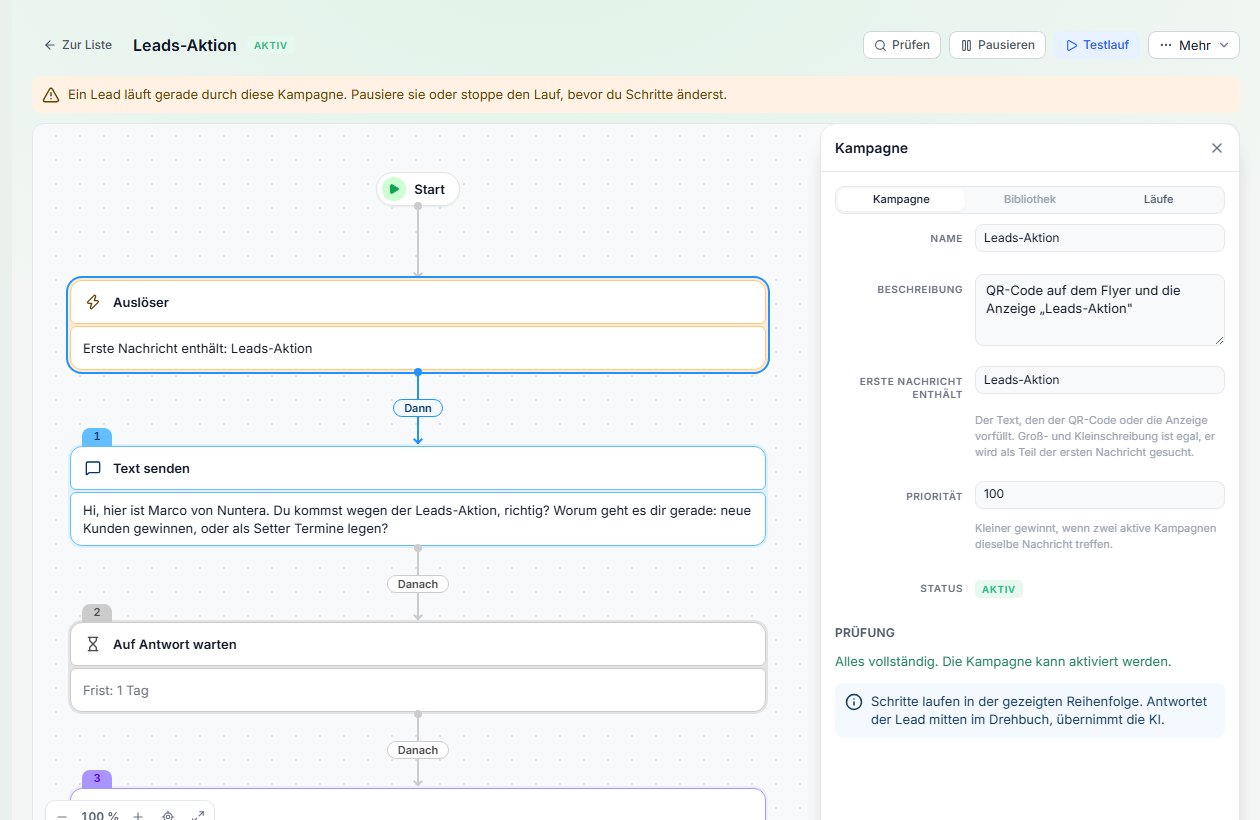
- Klick im Builder auf den Auslöser und trag im Panel „Kampagne“ den Namen und „Erste Nachricht enthält“ ein.
- Füg mit „Schritt hinzufügen“ deine Schritte an: „Text senden“, „Medium senden“, „Auf Antwort warten“, „Warten“, „Verzweigen“, „Zustand setzen“ und „An die KI übergeben“. Mit „Nach oben“ und „Nach unten“ ordnest du sie.
- Ein Klick auf einen Schritt öffnet seine Felder rechts im Panel. Gespeichert wird automatisch.
- Klick auf „Prüfen“. Fehlt noch etwas, steht dort, was und an welchem Schritt. Dann „Aktivieren“.
Verzweigen, Namen einsetzen, testen
- Verzweigen: Setz vorher „Auf Antwort warten“. Gib jedem Fall „Schlüsselwörter“ oder einen „Satz für den Klassifizierer“ und eine „Aktion“. Passt kein Fall, bekommt der Lead, was unter „Sonst“ steht.
- Namen einsetzen:
{{VORNAME}}und{{NAME}}werden beim Senden durch den Namen des Leads ersetzt. Kennt Nuntera keinen Namen, fällt der Platzhalter einfach weg. - Testlauf: „Testlauf“, Lead wählen, „Drehbuch starten“. Der Lead bekommt die Nachrichten wirklich. Deine Testnummer hinterlegst du in der Bibliothek unter „Agent-Details“, „Meine Testnummer“ (Agent-Einstellungen).
- Läufe ansehen: Im Panel unter „Läufe“ siehst du die letzten Durchläufe mit Status und Schritt, springst mit „Chat öffnen“ ins Gespräch und beendest einen laufenden mit „Lauf stoppen“.
Was die KI dabei macht
- Bei „An die KI übergeben“ übernimmt sie das Gespräch, auf Wunsch mit deiner Anweisung.
- Fragt der Lead während „Auf Antwort warten“ etwas, beantwortet sie die Frage, und das Drehbuch läuft weiter.
- Schreibt der Lead, während das Drehbuch nicht auf ihn wartet, übernimmt sie sofort. Der Rest des Drehbuchs kommt dann nicht mehr.
- Hat ein Fall einer Verzweigung einen Satz statt Schlüsselwörtern, erkennt sie passende Antworten auch in anderen Worten.
- Der Assistent baut die Kampagne aus deiner Beschreibung. Aktivieren bleibt deine Entscheidung.
Gut zu wissen
- An einem US-Feiertag wartet eine Kampagne bei US-Leads bis zum nächsten Tag. Antwortet der Lead gerade, geht es weiter.
- Wähl den Auslöser mit Bedacht. Nuntera sucht ihn in jeder Nachricht eines Leads, der die Kampagne noch nicht hatte, nicht nur in der ersten. Nimm den ganzen Satz, den dein QR-Code oder deine Anzeige vorfüllt, kein einzelnes häufiges Wort.
- Jeder Lead startet eine Kampagne nur einmal über das Auslösewort. Ein Testlauf lässt sich wiederholen.
- WhatsApp-Fenster: Hat der Lead seit mehr als 24 Stunden nicht geschrieben, wartet der nächste Schritt. Ist eine genehmigte Reaktivierungs-Vorlage ohne Bild eingestellt, schickt die Kampagne sie einmal, um das Gespräch wieder zu öffnen; antwortet der Lead, geht es weiter. Pro Stille geht höchstens eine Vorlage raus, egal ob von dir, deiner KI oder einer Kampagne. Ohne sie wartet der Schritt, bis der Lead wieder schreibt (WhatsApp-Verbindung und Vorlagen).
- Kein Versand an eine Liste. Eine Kampagne startet durch das Auslösewort oder als Testlauf für einen Lead.
- Schritte ändern geht nur, wenn gerade niemand durchläuft. Sonst stoppst du den Lauf unter „Läufe“.
- Archivieren ist endgültig. Die Kampagne verschwindet aus der Liste und lässt sich nicht zurückholen.
- Ändern dürfen Eigentümer und Administratoren. Alle anderen sehen Kampagnen und Läufe, ändern aber nichts.
Häufige Fragen
Ich habe das Auslösewort geschrieben, und nichts passiert.
Prüf, ob die Kampagne „Aktiv“ ist, ob der Lead sie schon einmal hatte (auch als Testlauf) und ob er eingefroren, abgemeldet oder gerade in einer anderen Kampagne ist.
Der Testlauf läuft, aber auf dem Handy kommt nichts an.
Antworte auf die Vorlage, falls eine kam, oder schreib einmal von deinem Handy an deine Nuntera-Nummer. Danach geht der Schritt raus.
„Drehbuch starten“ ist grau.
Im Builder geht der Testlauf erst, wenn die Kampagne aktiv ist. Einen Entwurf des Assistenten schickst du über seine Fertig-Karte an deine Testnummer.
Ich finde mein Medium nicht in der Auswahl.
Der Builder zeigt nur Medien, die in der Bibliothek „bereit“ sind (Medien-Bibliothek).