

Help CenterErste Schritte
Workspace wechseln
Zuletzt am Produkt geprüft: 11.11.2026
Worum es geht
Den Workspace wechselst du im Profilmenü oben rechts. Dort steht unter „Aktueller Workspace“, wo du gerade bist, und „Workspace wechseln“ klappt die Liste deiner anderen Workspaces auf. Ein Klick wechselt, und danach siehst du die Leads, Kampagnen und Einstellungen dieses Workspace. Oben links in der Seitenleiste steht nur noch der Umschalter zwischen WhatsApp und CRM.
Wo du es findest
Oben rechts auf dein Profilbild klicken. Die Karte „Aktueller Workspace“ steht oben im Menü, daneben der Knopf „Workspace wechseln“ mit den zwei Pfeilen. Auf dem Handy ist es genauso: das Profilbild steht oben rechts.
So geht's
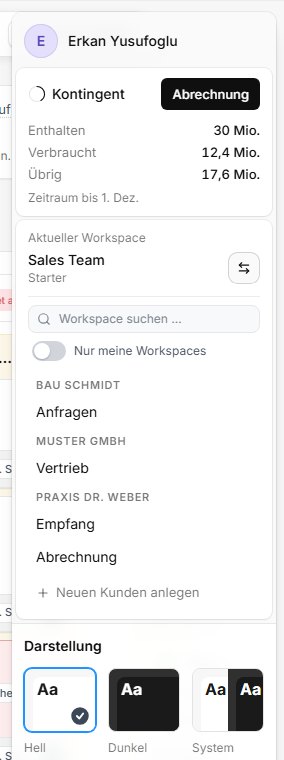
- Oben rechts auf dein Profilbild klicken.
- Bei „Aktueller Workspace“ auf „Workspace wechseln“ klicken. Die Liste deiner anderen Workspaces klappt auf.
- Auf den Workspace klicken, in den du wechseln willst. Solange der Wechsel läuft, steht an der Zeile ein Kreisel und „Workspace wird gewechselt“. Danach schließt sich das Menü und Nuntera öffnet das Brett dieses Workspace.
- Im selben Menü stehen auch „Profil bearbeiten“ (Dein Profil), die Sprache und ganz unten „Abmelden“.
Mit der Tastatur geht es auch: mit Tab zu „Workspace wechseln“, Enter klappt die Liste auf, Tab und Enter wählen.
Gut zu wissen
- Du siehst nur deine eigenen Workspaces. Die Liste zeigt jeden weiteren Workspace, zu dem du gehörst. Gehörst du zu genau einem, steht dort „Kein anderer Workspace.“
- Jeder Browser-Reiter merkt sich seine Wahl. Wechselst du in einem Reiter, bleibt ein zweiter offener Reiter in seinem Workspace. Lädst du einen Reiter neu, bleibt er, wo er war. Ein neuer Reiter öffnet den Workspace, den du zuletzt gewählt hast.
- Abmelden vergisst deine Wahl auf diesem Browser. Nach der nächsten Anmeldung startest du wieder in deinem ersten Workspace und wechselst bei Bedarf neu. So sieht auf einem geteilten Rechner niemand, wo du zuletzt warst.
- Nach dem Wechsel startest du auf dem Brett. Was du vorher offen hattest, gehört zum alten Workspace.
- Fällt ein Workspace für dich weg, etwa weil dein Zugang entzogen wurde, kommst du zurück in deinen Workspace, und ein Hinweis sagt es dir.
- Einen weiteren Workspace kaufst du direkt hier: unter der Liste auf „Workspace hinzufügen“ klicken, ihm einen Namen geben, einen Tarif wählen und „Weiter zur Zahlung“. Bezahlt wird bei Whop in einem neuen Tab. Sobald die Zahlung da ist, richtet Nuntera den Workspace ein und du landest direkt darin. Der neue Workspace hat eigene Leads, eine eigene WhatsApp-Nummer und einen eigenen Tarif.
- Gary weiß es auch. Frag ihn „Wo wechsle ich den Workspace?“ (Gary).
Häufige Fragen
Wo ist der Workspace oben links hin?
Er ist ins Profilmenü oben rechts gezogen. Oben links steht jetzt nur noch der Umschalter zwischen WhatsApp und CRM, das ist aufgeräumter. Gewechselt wird über dein Profilbild.
Ich habe bezahlt, aber der neue Workspace ist noch nicht da.
Das Einrichten dauert manchmal etwas länger. Klick auf „Später nachsehen“; der Workspace erscheint in der Liste im Profilmenü, sobald er bereit ist. Fehlt er auch nach einer Weile, schreib Gary.
Warum steht in der Liste kein Workspace?
Du gehörst zu genau einem, und der ist dein aktueller. Weitere erscheinen, sobald du zu einem weiteren Workspace gehörst.
Ich habe in einem Reiter gewechselt, der andere zeigt noch den alten Workspace.
Das ist Absicht: so landet nichts aus Versehen im falschen Workspace. Wechsle im anderen Reiter einfach auch.
Die Liste sagt „Workspaces nicht geladen“.
Klick auf „Erneut versuchen“. Klappt es dann nicht, prüf deine Internetverbindung.
Der Wechsel hat nicht geklappt.
Unten rechts steht ein Hinweis mit dem Grund, und das Menü bleibt offen. Gibt es den Workspace nicht mehr oder hast du keinen Zugriff mehr, wähl einen anderen.