

Help CenterTägliche Arbeit
Anfragen bestätigen
Zuletzt am Produkt geprüft: 18.10.2026
Worum es geht
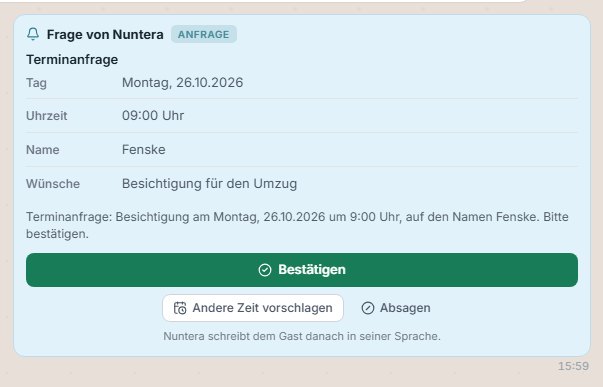
Nimmt deine KI eine Reservierung oder einen Terminwunsch auf, den dein Team bestätigen muss, steht im Chat eine Karte mit den Angaben des Gastes. Du entscheidest mit einem Klick, und die KI schreibt dem Gast sofort, was ihr entschieden habt.
Wo du es findest
Im Chat des Leads, als Karte „Frage von Nuntera“ mit der Plakette ANFRAGE. Darauf stehen Tag, Uhrzeit, Personen, Name und Wünsche, soweit der Gast sie genannt hat.
So geht's
- Bestätigen klicken, wenn es passt. Hat der Gast nur eine Tageszeit genannt (auf der Karte steht dann zum Beispiel „Vormittag“), fragt Nuntera zuerst nach der genauen Uhrzeit.
- Passt die Zeit nicht: Andere Zeit vorschlagen, Tag und Uhrzeit wählen, optional einen Hinweis für den Gast eintragen und Vorschlag senden.
- Geht es gar nicht: Absagen, optional einen Grund für den Gast eintragen und bestätigen.
- Abbrechen schließt jedes Fenster, ohne etwas zu ändern.
Danach steht die Karte grün mit dem Ausgang, und unten rechts bestätigt eine Meldung, was passiert ist.
Was die KI dabei macht
- Sie gibt eine Reservierung oder einen Termin an dein Team, sobald alle Angaben da sind. Eine Uhrzeit nur, wenn der Gast eine genannt hat; sagt er „Dienstag Vormittag“, erfindet sie keine.
- Nach deinem Klick schreibt sie dem Gast die Bestätigung, den Vorschlag oder die Absage, in seiner Sprache und mit eurer Anrede. Bei einer Absage erfindet sie keine Alternative.
- Nimmt der Gast einen Vorschlag an, gibt sie es wieder als Anfrage an dein Team.
- Nuntera setzt den Lead dabei in den passenden Zustand deiner Pipeline.
Gut zu wissen
- Ohne Knöpfe? Dann fehlte der KI der Tag. Antworte einfach im Chat.
- Eine Aktion je Anfrage. Ist die Karte schon bearbeitet, zum Beispiel in einem anderen Tab, sagt Nuntera es dir, und die Knöpfe verschwinden.
- 24-Stunden-Fenster zu: Zuerst geht deine Reaktivierungs-Vorlage raus, die Nachricht folgt, sobald der Gast antwortet. Gibt es keine Vorlage, sagt Nuntera es dir vorher, und nichts wird geändert.
- Keine Mail mehr: Entscheidest du an der Karte, kommt zu dieser Anfrage keine Mail (Eskalation per Mail).
- Bei abgemeldeten Leads, während einer Kampagne und bei offener Zahlung schreibt die KI nicht; schreib dann selbst.
Häufige Fragen
Kann ich eine Entscheidung zurücknehmen?
Nicht an der Karte. Setz den Zustand im Lead-Panel zurück und schreib dem Gast im Chat.
Kann Gary für mich bestätigen?
Nein. Gary sagt dir, wo die Knöpfe sind; entscheiden tust du selbst.
Geht das auch aus Claude oder ChatGPT?
Ja, über deine Verbindung kannst du offene Anfragen sehen und entscheiden.