

Help CenterTägliche Arbeit
Chat mit Leads
Zuletzt am Produkt geprüft: 03.10.2026
Worum es geht
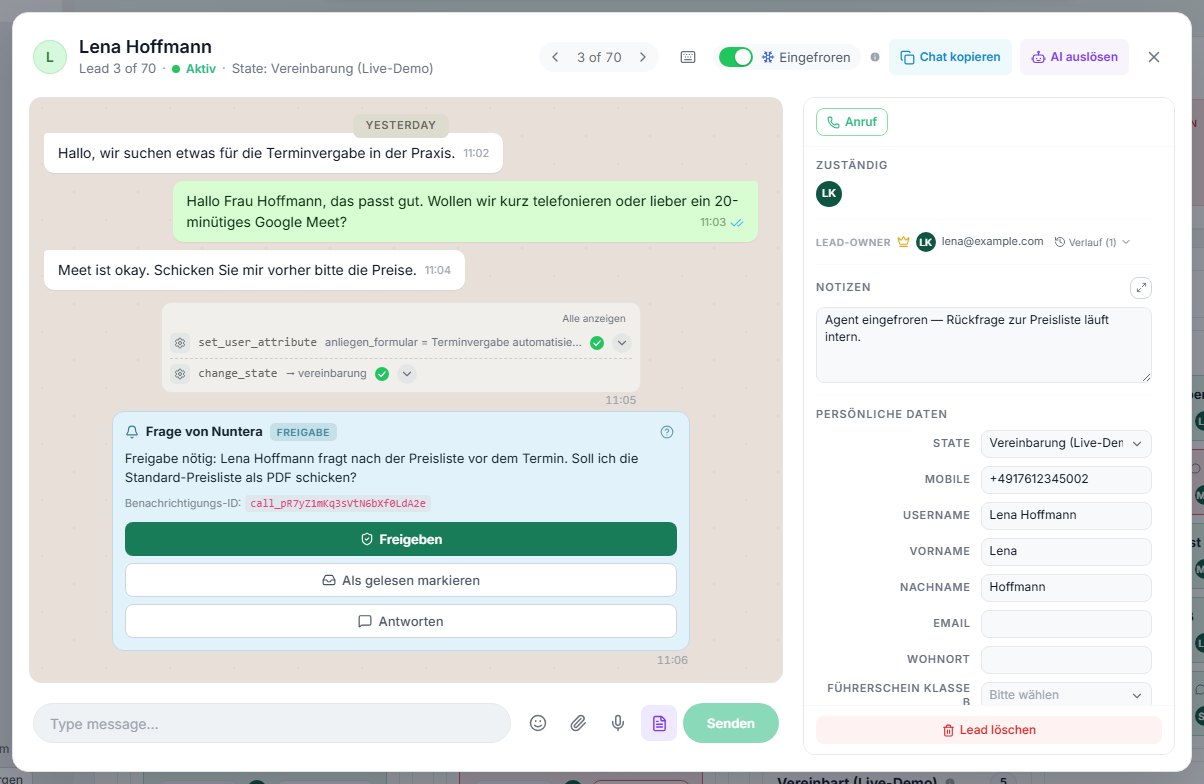
Im Chat liest du das WhatsApp-Gespräch mit einem Lead und schreibst ihm selbst. Du schickst Bilder, Dokumente und Sprachnachrichten, gibst der KI eine Anweisung und siehst im Verlauf, was die KI getan hat.
Wo du es findest
- In der „Pipeline“ auf die Karte eines Leads klicken (siehe Das Brett).
- Auf der Kontaktseite „Gespräch öffnen“, im Kalender und bei einer Kampagne „Chat öffnen“.
- Der Chat geht als Fenster über dem Brett auf. Rechts daneben steht das Lead-Panel in drei Reitern: Daten (Zuständigkeit und Ortszeit, Notizen, Felder), Aktivität (Termin, Nachfassen, Verlauf) und Tracking (wer zuerst geschrieben hat, Herkunft, Kampagne und UTM-Felder, Käufe). Ein Punkt an „Aktivität“ zeigt, dass dort etwas fällig ist. Leere Felder klappst du mit „leere Felder anzeigen“ auf.
- Über jedem Tag im Verlauf steht das Datum. Scrollst du, zeigt dir das Datum oben, wo du gerade bist; kurz nach dem Scrollen blendet es aus, wie bei WhatsApp. Nummer, E-Mail, Vor- und Nachname stehen dort, sobald der Lead sie hat, zum Beispiel aus einem Formular; was du einträgst, gilt.
- Im Reiter Aktivität buchst, verschiebst und sagst du einen Termin ab, legst mit „+ Hinzufügen“ eine Wiedervorlage an oder planst eine freigegebene Vorlage auf einen Zeitpunkt. Käufe erfasst du im Reiter Tracking.
- Im Verlauf der Zustände zeigt ein Zeichen, wer den Lead bewegt hat: eingehend (der Lead kam herein), KI, zeitgesteuert, von Hand oder automatisch (Nuntera selbst, etwa nach einer Buchung im Anruf oder einer Absage). Fahr über das Zeichen, dann steht es da.
So geht's
Sehen, wann der Lead zuletzt aktiv war
Oben im Chat steht die letzte Aktivität: „Gerade aktiv“ in Grün, danach „Aktiv vor 12 Min.“, und „Noch keine Antwort“, solange nichts kam. Zählt: eine Nachricht, eine Reaktion oder dass eure Nachricht gelesen wurde. Ob jemand gerade online ist, zeigt WhatsApp Unternehmen nicht. Kommt keine Lesebestätigung an, zählt nur, was sonst da ist.
Sehen, wie spät es beim Lead war
Fahr mit der Maus über die Uhrzeit einer Nachricht: Lebt der Lead in einer anderen Zeitzone, steht dort zum Beispiel „Beim Lead: 20:46 am Vortag (New York)“. Hat der Lead dieselbe Uhrzeit wie du, gibt es keinen Hinweis. Plant Nuntera ein Follow-up, steht unter der Antwort eine kleine Zeile „Nuntera hat ein Follow-up geplant“ mit der Zeit beim Lead und bei dir; aufgeklappt siehst du, was Nuntera dann tun will. Die KI plant dabei in der Ortszeit des Leads (zum Beispiel „morgen früh“ = morgens bei ihm). Wird das Follow-up verschoben, zeigt die Zeile die neue Zeit; plant Nuntera später ein neues, steht beim alten „nicht mehr geplant“.
Den Lead anrufen
Oben im Chat steht ein Hörer, „Anrufen“. Ist in Nuntera CRM ein Telefon verbunden, öffnet ein Klick den Kontakt im CRM, und der Power Dialer ruft sofort an. Gibt es den Kontakt dort noch nicht, legt Nuntera ihn an (oder nimmt den mit derselben Nummer), auch wenn er im CRM gelöscht wurde: dann steht im Verlauf des neuen Kontakts, dass er für den Anruf neu angelegt wurde. Ohne Telefon im CRM wählt dein Handy die Nummer; am Rechner sagt ein kurzer Hinweis, wie es geht, und bietet „Nummer kopieren“. Anrufen dürfen Mitarbeiter, Admins und Inhaber.
Sehen, wie oft du schon angerufen hast
Im Reiter Aktivität steht der Abschnitt Anrufe: wann du den Lead zuletzt angerufen hast und mit welchem Ergebnis (erreicht, nicht erreicht, Mailbox, besetzt, Vorzimmer), wie viele Anrufversuche es gab und wie oft er in Folge nicht erreicht wurde. Ein Gespräch setzt die Folge wieder auf 0. Auf der Karte im Brett steht dasselbe kurz, zum Beispiel „2× nicht erreicht“, und zuerst der letzte Ausgang: „Mailbox · vor 13 Std.“, wenn du zuletzt auf der Mailbox gelandet bist. Die Anrufe deiner KI zählen mit; ging dort jemand anderes ran, steht „Vorzimmer“ da. Derselbe Anruf zählt nie doppelt. Mit „Nochmal anrufen“ planst du den nächsten Versuch als Wiedervorlage, vorbelegt auf „In 2 Stunden“.
Schreiben und anhängen
- Ins Feld „Type message…“ tippen und mit Enter oder „Senden“ abschicken. „Emoji“ setzt ein Zeichen an die Schreibmarke.
- Über die Büroklammer („Anhang“) wählst du ein Medium aus deiner Bibliothek oder lädst eines hoch (siehe Medien-Bibliothek). Über das Mikrofon („Sprachnachricht“) nimmst du direkt eine auf. Drückst du gleich danach auf „Senden“, steht dort kurz „Wird aufbereitet …“: Nuntera macht die Aufnahme erst fertig für WhatsApp und schickt sie dann von selbst los.
- Mehrere Anhänge gehen als einzelne Nachrichten hinaus, in der Reihenfolge, in der du sie gewählt hast.
Sehen, wer geschrieben hat
Unter deinen gesendeten Nachrichten steht klein, wer sie geschickt hat: dein Teammitglied mit Namen, „Nuntera KI“, „Automatisch“ oder „Nuntera Team“, wenn unser Support für dich geschrieben hat. Nachrichten aus dem Team sind leicht anders getönt. Fährst du darüber, siehst du Rolle, Uhrzeit und ob aus der App oder über ChatGPT/Claude gesendet wurde.
Eine Vorlage schicken
- Den lila Knopf neben „Senden“ drücken. Du siehst die von Meta freigegebenen Vorlagen, der Vorname des Leads steht schon drin. Am Computer steht daneben die Vorlage unter deinem Mauszeiger als WhatsApp-Blase, mit ihren Knöpfen, so wie der Lead sie sieht.
- Eine Vorlage wählen. Sie steht jetzt als Blase über dem Schreibfeld, noch ist nichts gesendet.
- Mit „Senden“ abschicken, oder mit dem Kreuz an der Karte zurück zum Schreiben.
Die KI auslösen
- Oben „AI auslösen“ klicken.
- Optional eine Anweisung eintippen, etwa „sag ihm, dass wir samstags bis 14 Uhr geöffnet haben“. Ohne Anweisung prüft die KI den Verlauf und antwortet, wenn eine Antwort aussteht.
- Soll die KI dem Lead keinen Text schreiben, „Dem Lead nichts schreiben“ einschalten.
- „Auslösen“. Im Verlauf steht danach, wer die KI ausgelöst hat, und darunter, was sie getan hat.
Gilt eine Anweisung erst später, etwa „wenn er sich meldet, biete ihm den Probetag am Samstag an“, merkt die KI sie sich. Hinter der Notiz steht dann „offen“, bis sie sie erledigt hat. Danach steht dort „erledigt“, und beim Überfahren siehst du, was sie getan hat. Nach 14 Tagen ohne Erledigung steht „abgelaufen“, und die KI hält sich nicht mehr daran.
Du kannst der KI auch einen Zahlungslink auftragen, etwa „Schick ihm einen Zahlungslink über 50 €, Zweck Beratung“. Sie antwortet dem Lead und schickt direkt danach den Link mit Betrag und Zweck. Den Betrag nimmt sie nur aus deiner Anweisung. Über 1.000 schreib „bestätigt“ dazu, damit sich kein Tippfehler beim Lead zeigt. Klappt es nicht, steht im Chat eine Karte mit dem Grund. Mehr dazu unter Anzahlungen.
Kam eine Nachricht nicht an (zum Beispiel weil das 24-Stunden-Fenster zu war), weiß die KI das. Sie tut nicht so, als hätte der Lead sie gelesen, und holt das Wichtigste einmal nach, sobald sie wieder schreiben kann.
Einfrieren
- Schalter „Eingefroren“ oben an: die KI antwortet nicht mehr von selbst, es geht nichts Automatisches mehr an diesen Lead, auch keine Kampagne, und das Schreibfeld ist gesperrt. Nuntera vermerkt den Lead dabei als „Abgemeldet“. Das ist für Leads gedacht, die keine Nachrichten mehr wollen.
- Zum Freischalten den Schalter wieder ausschalten und in „Lead wieder freischalten?“ den Satz eintragen, mit dem der Lead selbst wieder um Nachrichten gebeten hat. Hat er selbst „START“ geschrieben, geht es ohne diesen Satz.
- Aus Versehen eingefroren? Eigentümer und Admins nehmen die Abmeldung 30 Tage lang zurück: im selben Fenster „Irrtümlich durch das Team abgemeldet?“ und „Abmeldung zurücknehmen“, oder auf der Kontaktseite (siehe Kontakte). Das ist die Korrektur eines Bedienfehlers, keine neue Einwilligung.
Selbst übernehmen
- Schreib dem Lead selbst eine Nachricht. Danach steht über dem Schreibfeld ein gelbes Banner: die KI ist in diesem Chat pausiert. Sie antwortet hier nicht mehr von selbst und fasst nicht nach.
- Soll sie weitermachen, klick im Banner auf „KI wieder aktivieren“. Sie antwortet dann auf die nächste Nachricht des Leads.
Eine Vorlage über den lila Knopf pausiert die KI nicht. „AI auslösen“ geht auch während der Pause.
Tastenkürzel
| Tasten | Wirkung |
|---|---|
| Enter | Senden |
| Alt + ↑ / Alt + ↓ | Voriger oder nächster Lead |
| Esc | Chat schließen |
Öffnest du den Chat aus einer Spalte im Brett (zum Beispiel „Termin vorgeschlagen“), blätterst du nur durch die Leads dieser Spalte, in derselben Reihenfolge wie im Brett. Aus der Tabelle blätterst du in der Tabelle. Oben steht dann zum Beispiel „2 von 7 · Termin vorgeschlagen“.
Alle Kürzel zeigt das Tastatur-Symbol („Tastenkürzel“) oben im Chat. Auf dem Telefon stehen „Chat kopieren“ und „Tastenkürzel“ im Menü „…“ rechts neben „AI auslösen“; ein langer Name läuft beim Antippen durch.
Was die KI dabei macht
- Sie antwortet deinen Leads von selbst und hält dabei fest, was sie erfährt: Felder, Zustand, Termine.
- Schickt ein Lead ein Foto, eine Sprachnachricht oder ein Dokument, liest die KI es zuerst und antwortet dann. Aus einem Fahrzeugschein übernimmt sie die Fahrzeugdaten in die Felder deines Workspace, Name und Anschrift des Halters nicht.
- Jede solche Handlung steht als Karte im Verlauf. Die graue Karte zeigt, welches Feld sie gesetzt oder in welchen Zustand sie den Lead geschoben hat; aufgeklappt stehen die genauen Werte.
- Braucht sie das Team, erscheint „Frage von Nuntera“. Bei einer Aufgabe klickst du „Erledigt“, bei einer Info „Als gelesen markieren“. Mit „Antworten“ gibst du der KI eine Antwort mit, und sie macht damit im Gespräch weiter. Jede Karte lässt eine Aktion zu, danach verschwinden ihre Knöpfe. Ist es eine Reservierung oder ein Termin (Plakette „ANFRAGE“), entscheidest du direkt an der Karte (Anfragen bestätigen).
- Zu einer Bitte, die schon offen beim Team liegt, legt die KI keine zweite Karte an; sie sagt dem Lead, dass ihr euch meldet.
- Sagt ein Lead klar Nein („kein Interesse“, „nein danke“), nimmt die KI das an: sie dankt, verabschiedet sich freundlich und setzt ihn auf „kein Interesse“. Einen Termin schlägt sie danach nicht mehr vor; versucht sie es doch, geht die Nachricht nicht raus, und du bekommst eine Aufgabe.
- Hat sie nichts an den Lead geschickt, steht „Keine Antwort generiert“ da, mit dem Grund und dem nächsten Schritt. Das sieht nur dein Team.
- Hat dein Voice Agent den Lead angerufen, steht der Anruf an seiner Stelle im Verlauf: als Karte mit Dauer, Ergebniszeile, „Ausführlich“ und „Aufnahme anhören“, eine Mailbox oder „nicht erreicht“ als kleine Zeile. Die KI kennt denselben Anruf und fragt nicht noch einmal, was dort geklärt ist. Auch das sieht nur dein Team (Anrufe).
- Was mit einer Anzahlung passiert, steht ebenfalls an seiner Stelle: eine kleine Karte mit „STRIPE“, etwa „Anzahlung bezahlt · 1,00 €“, mit „Details anzeigen“ für Betrag und Auslöser. Nur dein Team sieht sie (Anzahlungen).
- Sie weiß, wer für den Lead „Zuständig“ ist, und folgt deiner Anweisung, wenn du sie auslöst.
Wenn Instagram oder WhatsApp getrennt ist
Ist der Kanal dieses Gesprächs in deinem Workspace nicht verbunden, ist das Schreibfeld gesperrt. Über dem Feld steht ein Hinweis mit einem Link, zum Beispiel „WhatsApp verbinden“ oder „Neu verbinden“. Er führt dich zu „Verbundene Integrationen“. Danach kannst du wieder schreiben.
Gut zu wissen
- 24 Stunden: Hat der Lead länger nicht geschrieben, lässt WhatsApp nur freigegebene Vorlagen zu; ein gelber Hinweis über dem Schreibfeld sagt das. Dein Text geht dann nicht wie getippt hinaus, und Medien lassen sich nicht senden. Schick ihm zuerst eine Vorlage über den lila Knopf; sobald der Lead wieder schreibt, geht auch das Medium.
- Eine Vorlage je Stille: Die nächste geht erst, wenn der Lead geantwortet hat. Ist sie schon raus, wartet auch dein Text auf seine Antwort; Nuntera sagt dir das beim Senden. An abgemeldete oder eingefrorene Leads geht keine Vorlage.
- Keine passende Vorlage für Funkstille: Ist keine hinterlegt, noch nicht freigegeben oder fehlt dem Lead der Vorname, den sie braucht, schickt Nuntera deinen Text gar nicht erst los und sagt dir den Grund. Mit „Vorlage wählen“ suchst du direkt eine freigegebene Vorlage aus; dein Text bleibt im Schreibfeld.
- Aufnahme nicht angekommen: Kommt deine Sprachnachricht nicht durch, sagt ein gelber Hinweis über dem Schreibfeld das, und sie ist noch da. „Erneut versuchen“ schickt dieselbe Aufnahme noch einmal, das Kreuz verwirft sie. Sie bleibt, solange der Chat offen ist; beim Neuladen oder Schließen geht sie verloren. Wechselst du während des Hochladens zu einem anderen Lead, hängt sie nicht an dessen Nachricht, sondern liegt in der Bibliothek.
- Eine Frage der KI beantworten: über „AI auslösen“ mit einer Anweisung, oder du schreibst dem Lead selbst.
- Eingefroren heißt still: solange der Lead eingefroren ist, schreibst du ihm auch selbst nicht.
- Stoppwort: Schreibt ein Lead nur „STOPP“, bekommt er nichts Automatisches mehr. Von Hand kannst du ihm weiter schreiben, und mit „START“ meldet er sich selbst zurück.
- Kampagne läuft: Solange für den Lead eine Kampagne läuft, lässt sich die KI nicht auslösen (siehe Kampagnen).
- Abgemeldet heißt: keine KI mehr. Hat sich ein Lead abgemeldet, schreibt ihm die KI nichts mehr, auch nicht über „AI auslösen“. Was du selbst tippst, geht weiter hinaus, solange er nicht eingefroren ist.
- 24 Stunden still: Hat der Lead seit 24 Stunden nicht geschrieben, sagt „AI auslösen“ es vorher in einem gelben Hinweis. Dann geht nur deine Vorlage für Funkstille hinaus, und ohne Vorlage arbeitet die KI nur intern.
- Neues Feld fehlt im Panel: Hat die KI gerade ein Feld gesetzt, öffne den Chat neu, dann steht es auch im Panel.
- Rollen: Eigentümer, Admins und Mitarbeiter können alles im Chat, Betrachter lesen nur.
Häufige Fragen
Die KI antwortet bei einem Lead nicht mehr.
Steht über dem Schreibfeld das gelbe Banner „Die KI ist in diesem Chat pausiert“? Dann hat jemand aus dem Team hier selbst geschrieben. Klick auf „KI wieder aktivieren“.
Da steht „Gleich geht es weiter“.
Du hast sehr schnell geblättert, und Nuntera macht eine kurze Pause. Meist lädt der Chat von selbst weiter; sonst nach ein paar Sekunden „Erneut versuchen“ drücken. Es ist nichts verloren.
Da steht „Diesen Kontakt gibt es nicht mehr“.
Der Kontakt wurde gelöscht, zum Beispiel beim Zurücksetzen des Workspace. „Zur Pipeline“ bringt dich zu allen Kontakten, die es gibt.
Unter meiner Nachricht steht, dass sie nicht zugestellt werden konnte.
Prüf, ob der Lead in den letzten 24 Stunden geschrieben hat. Wenn nicht, lässt WhatsApp nur Vorlagen zu: Schick ihm eine über den lila Knopf. Sobald er sich meldet, kannst du wieder frei schreiben.
„AI auslösen“ zeigt nur einen Hinweis und „Schließen“.
Der Lead hat sich abgemeldet. Die KI schreibt ihm dann nichts mehr; der Hinweis sagt dir, wie du ihn selbst erreichst.
Ich kann nicht tippen, das Feld ist grau.
Der Lead ist eingefroren. Schalte „Eingefroren“ aus, wenn er wieder Nachrichten bekommen soll.
Kann ich einen Zeilenumbruch schreiben?
Nein, das Schreibfeld ist einzeilig.
In welcher Zeitzone stehen die Uhrzeiten im Chat?
In deiner eigenen, wie bei WhatsApp: Uhrzeiten und die Trenner „Heute“, „Gestern“ oder ein Datum richten sich nach der Zeitzone deines Computers oder Handys. Wer in New York arbeitet, sieht New Yorker Zeit, wer in Berlin sitzt, Berliner Zeit. Die Ortszeit des Leads steht zusätzlich daneben, wenn sie anders ist.