

Help CenterTägliche Arbeit
Leads importieren und exportieren
Zuletzt am Produkt geprüft: 25.10.2026
Worum es geht
Du holst eine Kontaktliste aus Excel oder Google Sheets in deine Pipeline, zum Beispiel beim Umstieg aus einem anderen CRM oder nach einer Messe. Umgekehrt lädst du alle deine Leads als Datei herunter, etwa für eine Auswertung in Excel.
Wo du es findest
In der „Pipeline“ oder unter „Kontakte“ oben rechts auf „Aktionen“. Dort stehen „Leads importieren“ und „Leads exportieren“. Beides sehen nur Eigentümer und Admins.
So geht's
Leads importieren
- „Aktionen“, dann „Leads importieren“.
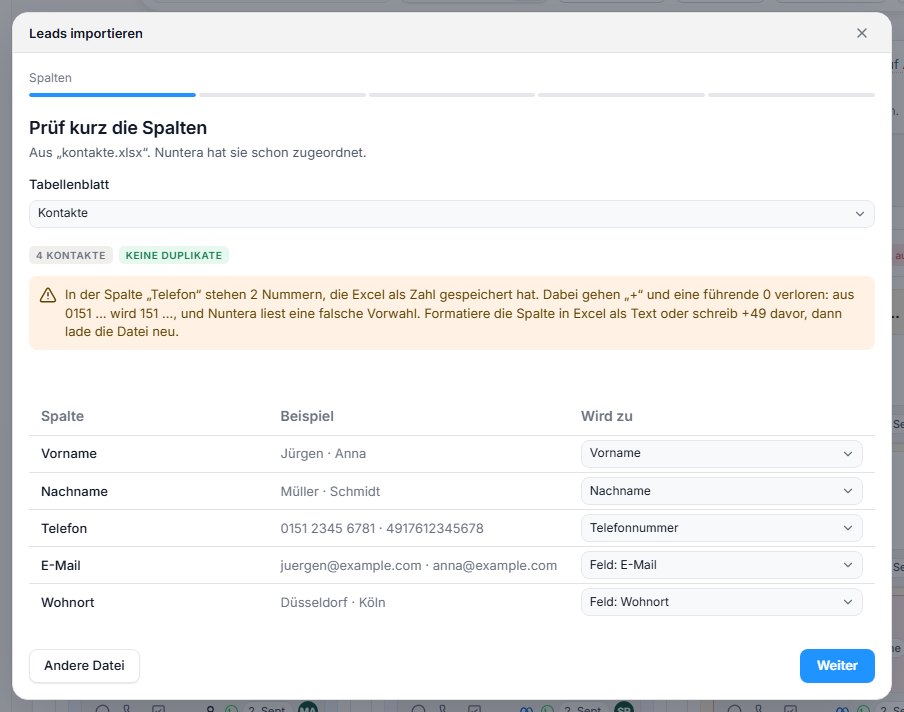
- Deine Datei ins Fenster ziehen oder „Datei wählen“. Excel-Dateien (.xlsx, .xls, .ods) und CSV gehen direkt; wie die Liste aussehen soll, zeigt dir die „Beispiel-CSV“. Hat deine Excel-Datei mehrere Blätter, wählst du im nächsten Schritt eins.
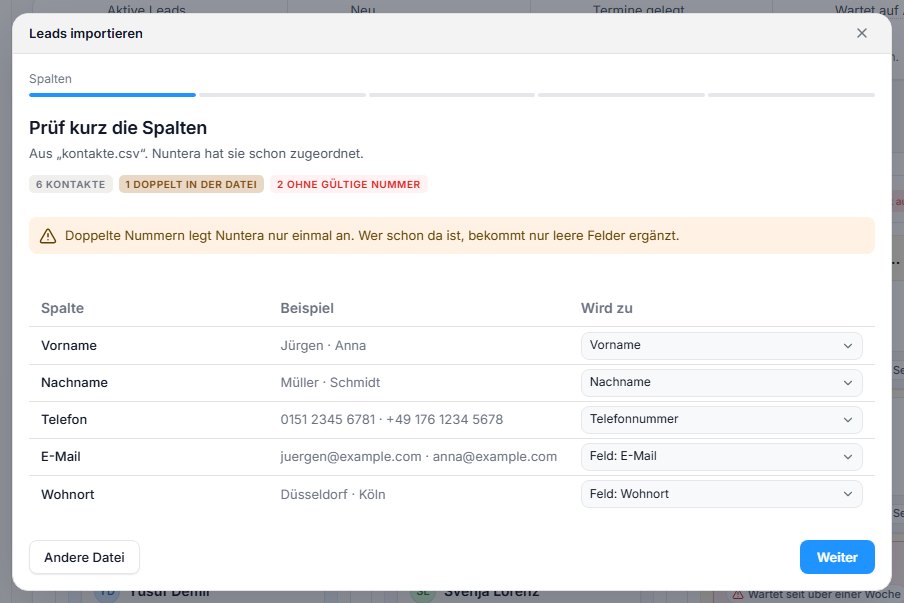
- Nuntera analysiert deine Leads und zeigt dir kurz, was es erkannt hat: wie viele Kontakte, welche Spalten und ob Nummern doppelt sind.
- „Prüf kurz die Spalten“: bei jeder Spalte unter „Wird zu“ prüfen, ob sie stimmt. Eine Spalte muss die Telefonnummer sein. Dann „Weiter“.
- „Wohin mit den Leads?“: unter „Neue Leads landen in“ den Zustand wählen, in dem neue Leads im Brett erscheinen. Für eine Erstnachricht unter „Einwilligung und Erstnachricht“ den Schalter „Diese Kontakte haben zugestimmt, per WhatsApp angeschrieben zu werden“ einschalten, „Woher stammt die Zustimmung?“ ausfüllen, „Erstnachricht per WhatsApp senden“ einschalten und eine Vorlage wählen.
- Auf „N Kontakte importieren“ klicken. Am Ende siehst du, wie viele neu sind, wie viele schon da waren und welche Zeilen übersprungen wurden, mit Grund; bei sehr vielen die ersten 200 einzeln.
Leads exportieren
- „Aktionen“, dann „Leads exportieren“.
- Optional unter „Weitere Optionen“ einen Zustand wählen, wenn du nur einen Teil brauchst.
- „CSV herunterladen“. Die Datei öffnet sich direkt in Excel und Google Sheets. Auswahlfelder stehen darin als lesbare Antwort, und die Datei lässt sich so wieder importieren.
Was die KI dabei macht
Nuntera schreibt importierte Kontakte nicht von selbst an. Hast du beim Import eine Erstnachricht eingeschaltet, bekommen neue Kontakte sie verteilt über den Tag und nur zu passenden Uhrzeiten in ihrer Zeitzone. Antwortet jemand, übernimmt deine KI das Gespräch. Sie weiß dabei, dass der Kontakt aus einer Liste kommt, und bleibt freundlich und zurückhaltend.
Gut zu wissen
- Keine Doppelten. Eine Nummer, die es schon gibt, wird nicht neu angelegt. Nur ihre leeren Felder werden ergänzt, Name und Zustand bleiben.
- Die Datei ist eine Excel- oder CSV-Datei mit höchstens 20 MB und 50.000 Zeilen.
- Telefonnummern in Excel: Am sichersten ist die Spalte als Text formatiert, mit Landesvorwahl (+49 151 …). Hat Excel Nummern als Zahl gespeichert, fehlen „+“ und die führende 0; Nuntera zeigt dann vor dem Import einen gelben Hinweis.
- Zeilen ohne lesbare Nummer werden übersprungen. Schreib Nummern am besten mit Landesvorwahl, zum Beispiel +49 151 …; eine Nummer mit führender 0 gilt im Standard-Land deines Workspace (Einstellungen › Allgemein), oder im Land aus der Spalte „Land“, wenn du sie zuordnest. Fehlt die 0, weil Excel sie verschluckt hat, liest Nuntera die Nummer als deutsche Handynummer und sagt es dir vorher im gelben Hinweis. Prüf dann kurz, ob das stimmt.
- Erstnachricht nur an neue Kontakte und nur, wenn du angibst, woher die Zustimmung stammt. Höchstens 200 gehen am Tag raus, die übrigen folgen danach. Schreibt ein Kontakt vorher selbst oder schreibt ihn dein Team an, entfällt sie.
- Vorlage mit „Braucht einen Vornamen“? Sie geht nur an Kontakte mit Vornamen. Ohne verbundene WhatsApp-Nummer nimmt Nuntera keinen Import mit Erstnachricht an; schalte sie dann aus.
- Lass das Fenster offen, bis der Import fertig ist: er läuft in deinem Browser und hält an, wenn du den Tab schließt. „Abbrechen“ beendet ihn ebenso. Was bis dahin importiert war, bleibt; für den Rest importierst du dieselbe Datei noch einmal, schon angelegte Kontakte zählen dann als „Schon da“.
- Der Export enthält personenbezogene Daten. Jeder Export wird protokolliert.
Häufige Fragen
Warum sehe ich „Leads importieren“ nicht?
Importieren und Exportieren dürfen nur Eigentümer und Admins. Frag eine dieser Personen in deinem Team.
Kann ich einen Import rückgängig machen?
Nein. Angelegte Leads löschst du wie jeden anderen Lead. Importierst du dieselbe Datei danach noch einmal, legt Nuntera gelöschte Kontakte wieder an.
Bekommen meine importierten Kontakte automatisch eine Nachricht?
Nein, nur wenn du beim Import eine Erstnachricht einschaltest und die Herkunft der Zustimmung angibst.
Was steht in der exportierten Datei?
Name, Telefon, Zustand, Herkunft, wer zuständig ist, wann der Lead angelegt wurde und zuletzt aktiv war, ob er abgemeldet oder eingefroren ist, die Einwilligung und alle deine Felder.