

Help CenterErste Schritte
Integrationen entdecken
Worum es geht
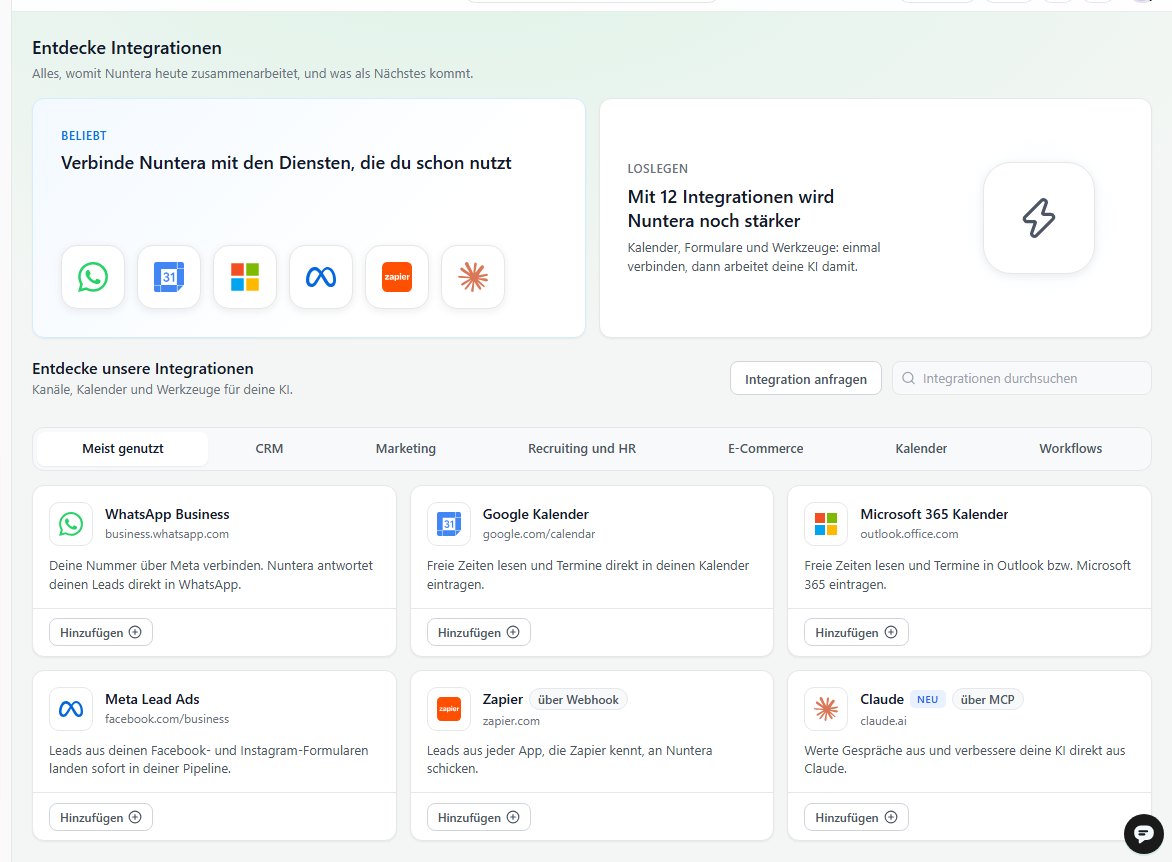
Unter „Entdecke Integrationen“ siehst du auf einen Blick, womit Nuntera heute zusammenarbeitet: Kanäle, Kalender, Formulare und Werkzeuge. Was es gibt, fügst du mit einem Klick hinzu; was noch fehlt, steht als „Noch nicht verfügbar.“ da, und du kannst es anfragen.
Wo du es findest
Links auf „Einstellungen“, dann unter „Kanäle“ im Abschnitt „Integrationen“. Dort stehen drei Einträge:
- „Entdecke Integrationen“: alle Integrationen zum Stöbern.
- „Verbundene Integrationen“: nur die Integrationen, die verbunden sind, mit ihrem Zustand. Dort verwaltest und trennst du sie; verbunden wird unter „Entdecke Integrationen“ (Integrationen).
- „Webhooks“: Leads aus Zapier, Make, n8n, Formularen und, in Nuntera WhatsApp, Facebook-Seiten (Lead-Eingang).
So geht's
Eine Integration hinzufügen
- Oben einen Reiter wählen, zum Beispiel „Meist genutzt“, „CRM“, „Marketing“, „Kalender“ oder „Workflows“, oder oben rechts nach dem Namen suchen. Die Suche geht über alle Reiter. Reiter, die nicht in die Zeile passen, findest du unter „Mehr“.
- In der Kachel auf „Hinzufügen“ klicken. Ein Fenster führt dich Schritt für Schritt durch die Einrichtung: was du bekommst, verbinden und fertig. Beim Verbinden steht groß, für welchen Workspace du verbindest; bei Stripe und WhatsApp steht der Name auch im Knopf. Prüf ihn, bevor du klickst. Führt die Einrichtung zu Stripe oder zum Kalender-Anbieter, geht das Fenster nach der Rückkehr wieder auf und zeigt, ob die Verbindung steht.
- Bei WhatsApp, Kalender, Werbekonto, Stripe, der Meta Conversions API und den CRM-Kanälen steht „Verbunden“ in der Kachel, sobald sie eingerichtet sind (die Conversions API, sobald sie eingeschaltet ist; eine nur begonnene Einrichtung bleibt „Hinzufügen“, damit du sie zu Ende führen kannst); mit „Verwalten“ kommst du zu ihren Einstellungen. Ob Leads über Webhooks oder eine Facebook-Seite ankommen, siehst du unter „Webhooks“.
Eine Integration anfragen
- Neben „Entdecke unsere Integrationen“ auf „Integration anfragen“ klicken.
- Das Chat-Fenster unten rechts öffnet sich. Schreib kurz, welche Integration du brauchst und wofür.
In Nuntera CRM
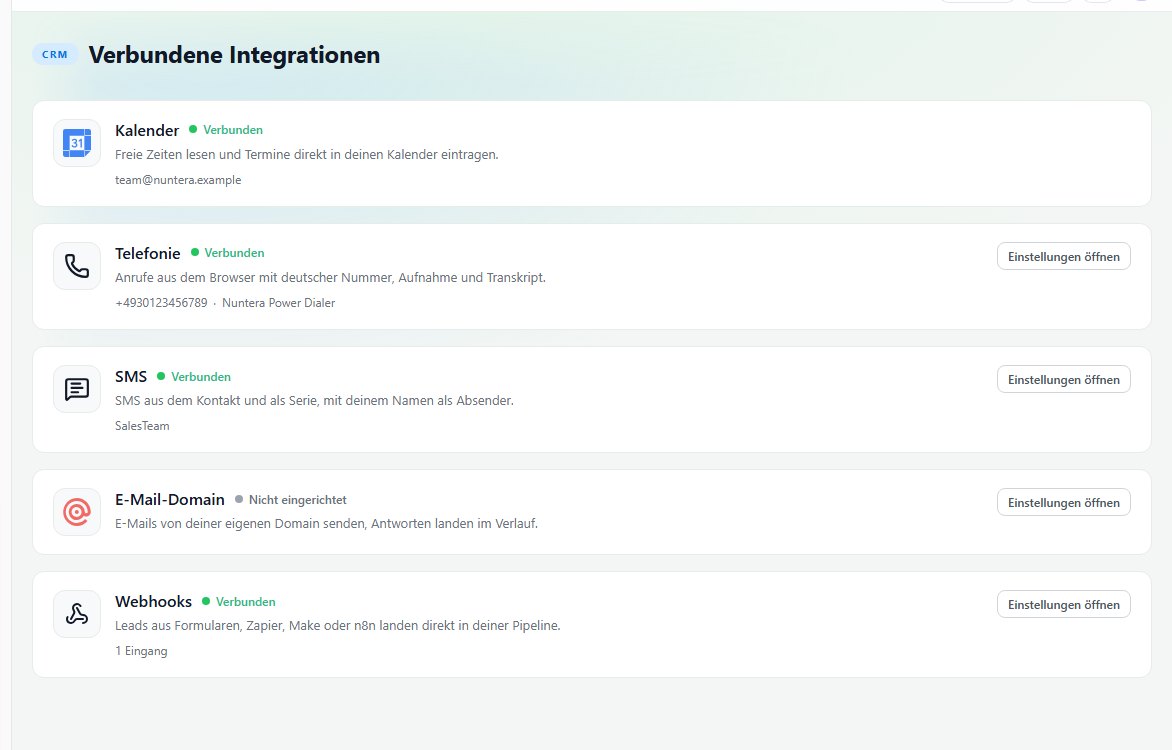
Dort richtest du über „Entdecke Integrationen“ SMS, deine E-Mail-Domain und Webhooks für Zapier, Make, n8n oder Typeform ein; die Telefonie richtet das Nuntera-Team ein. WhatsApp, Meta, Stripe, Claude und ChatGPT gibt es dort nicht. Unter „Verbundene Integrationen“ siehst du je Kanal, ob er eingerichtet ist, und mit „Einstellungen öffnen“ kommst du zur Seite, auf der du ihn änderst.
Gut zu wissen
- „über Webhook“ heißt: Die Integration schickt Leads über deine Webhook-Adresse an Nuntera. Das gilt für Zapier, Make, n8n und Typeform.
- „über MCP“ heißt: Du arbeitest aus Claude oder ChatGPT mit deinem Workspace (KI-Assistenten).
- Die Telefonnummer im CRM richtet das Nuntera-Team für dich ein. Ihre Kachel sagt deshalb „Vom Nuntera-Team eingerichtet“ statt „Hinzufügen“.
- Einen Kalender verbindest du in Nuntera WhatsApp unter „Entdecke Integrationen“; Nuntera CRM nutzt denselben. Hast du nur Nuntera CRM, kannst du ihn noch nicht selbst verbinden.
- Verbinden und trennen passiert immer auf der Seite der Integration selbst, nicht im Katalog.
Häufige Fragen
Warum steht bei einer bekannten App „Noch nicht verfügbar“?
Wir zeigen auch, was wir noch nicht anbinden. Viele Apps können dir schon heute über Zapier, Make oder n8n per Webhook Leads schicken. Fehlt dir eine, klick auf „Integration anfragen“.
Wer darf Integrationen hinzufügen?
Dieselben Rollen wie unter „Verbundene Integrationen“: das Fenster nutzt dieselbe Einrichtung, und Nuntera prüft die Rolle dort. Der Katalog selbst zeigt allen dasselbe.