

Help CenterTägliche Arbeit
Kalender und Termine
Zuletzt am Produkt geprüft: 08.11.2026
Worum es geht
Im Kalender siehst du alle Termine, die über Nuntera gebucht wurden, als Tag, Woche, Monat oder Übersicht. Du legst dort selbst Termine an, verschiebst sie oder sagst sie ab. Ist dein Kalender verbunden, bucht die KI im WhatsApp-Chat auch selbst.
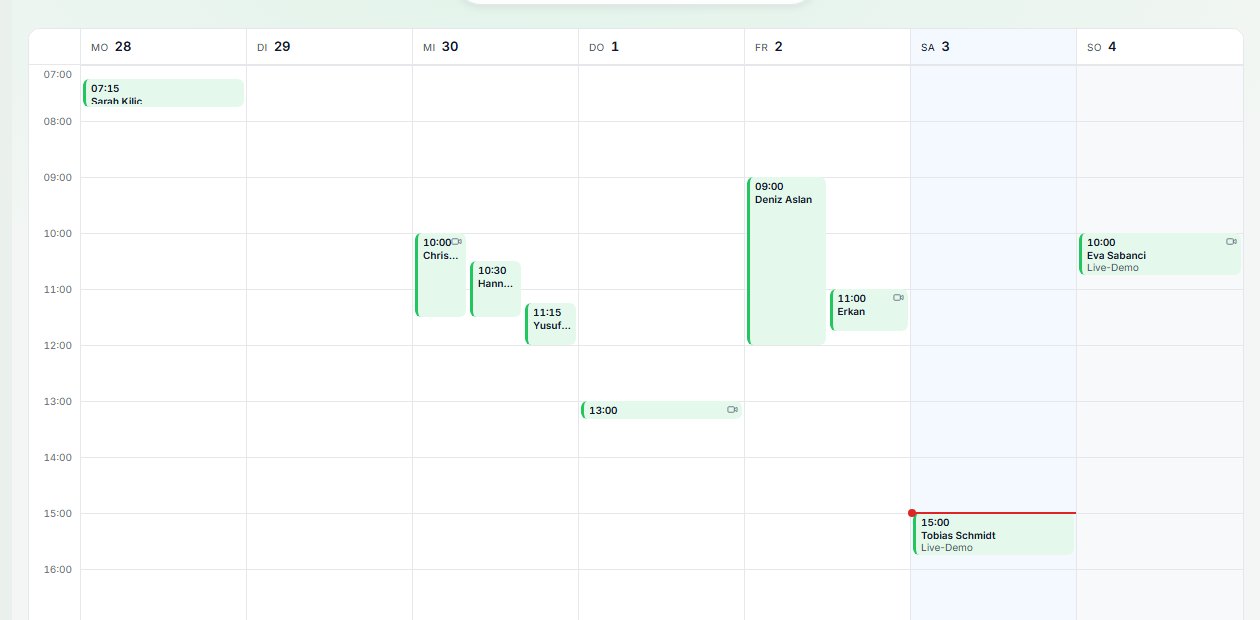
Wo du es findest
- „Kalender“ in der Navigation. Oben wählst du „Tag“, „Woche“, „Monat“ oder „Übersicht“ (oder die Tasten D, W, M und A). Nuntera merkt sich deine Wahl; auf dem Telefon startet der Kalender mit der Übersicht.
- Mit den Pfeilen neben der Überschrift (oder ← und →) blätterst du einen Tag, eine Woche oder einen Monat weiter, „Heute“ (oder die Taste T) bringt dich zurück.
- In der Pipeline zeigt der Knopf „Termine“ die Termine der nächsten sieben Tage, sortiert nach „Heute“, „Morgen“ und „Diese Woche“. „Wochenraster öffnen“ führt in den Kalender.
- Deinen Kalender verbindest du unter Einstellungen, Entdecke Integrationen: Google Kalender oder Microsoft 365 (Outlook). Bei Google bekommt jeder Termin einen Meet-Link, bei Microsoft 365 einen Teams-Link (Integrationen).
So geht's
Alle Termine im Überblick
- „Übersicht“ wählen. Du siehst die Termine nach Tagen, mit Uhrzeit, Kontakt, Titel und Link.
- Oben „Anstehend“ oder „Vergangen“ wählen, oder nach Name oder Titel suchen. Mit „Abgesagte ausblenden“ verschwinden die abgesagten Termine aus der Liste; dein Browser merkt sich die Wahl.
- Eine Pille steht nur, wenn etwas abweicht: „Abgesagt“, „Erschienen“, „Nicht erschienen“ oder „Nicht im Kalender“ für einen Termin, der nur in Nuntera steht.
- Ein Klick auf das Namenszeichen oder den Namen öffnet den Kontakt, ein Klick auf die Zeile den Termin.
Im „Monat“ stehen je Tag bis zu drei Termine, der Rest hinter „+n weitere“; ein Klick darauf öffnet den Tag.
Termin anlegen
- „Kalender“ öffnen, „Woche“ oder „Tag“ wählen und in die richtige Woche oder zum richtigen Tag blättern.
- Auf eine freie Stelle zur gewünschten Uhrzeit klicken. Es öffnet sich „Termin anlegen“.
- Bei „Kontakt“ nach Name oder Nummer suchen und den Kontakt wählen. Ist er noch nicht da, legst du ihn mit „Neuen Kontakt anlegen“ und seiner Telefonnummer samt Ländervorwahl an (Kontakte).
- Oben im Fenster siehst du den Monat: Tage mit Punkt haben freie Zeit, durchgestrichene sind ausgebucht. Tipp einen Tag an, darunter stehen seine freien Uhrzeiten. Ein Tipp auf eine Uhrzeit trägt sie bei „Beginn“ ein. Am Telefon wählst du die Uhrzeit aus einer Liste. Frei heißt dasselbe wie für die KI: lang genug für die gewählte Dauer und in deinen Erreichbarkeitszeiten.
- „Beginn“, „Dauer“ und „Titel“ prüfen, dann „Termin anlegen“. Eine andere Zeit kannst du bei „Beginn“ auch selbst eintragen. Der Termin landet in deinem verbundenen Kalender und erscheint im Raster.
Ohne verbundenen Kalender zeigt der Monat nur die Termine in Nuntera, mit dem Hinweis „Verbinde deinen Kalender, dann siehst du hier, was belegt ist.“ Antwortet dein Kalender gerade nicht, zeigt Nuntera keine freien Zeiten statt falscher, und du trägst die Zeit selbst ein.
Termin ansehen, verschieben oder absagen
- Den Termin anklicken. Du siehst Kontakt, Zeit, Videolink und worum es geht. Im Raster von Tag und Woche öffnet ein Rechtsklick direkt das Menü, in der Übersicht das „…“ am Zeilenende.
- „Verschieben“: neue Zeit wählen, unter „Warum verschieben? (freiwillig)“ kurz den Grund notieren, dann „Verschieben“.
- „Absagen“: Nuntera fragt „Termin wirklich absagen?“. Grund eintragen, wenn du willst, dann „Termin absagen“. Der Termin bleibt durchgestrichen im Raster stehen. Der Lead verlässt den Termin-Zustand und geht zurück nach „In Klärung“ oder in die Stufe davor, ohne Nachricht an ihn.
- Unter den Angaben führen „Kontakt öffnen“ zur Kontaktseite, „Im CRM öffnen“ zum verknüpften Kontakt in Nuntera CRM (wenn es ihn gibt) und „Chat öffnen“ direkt in das Gespräch.
Ein Termin für alle (Gruppentermin)
Lädst du alle passenden Leads in denselben Termin ein, zum Beispiel jeden Mittwoch um 18 Uhr in einen Teams-Call? Dann öffne Bibliothek → Nachfassen, schalte „Fester Gruppentermin“ ein, wähle Tag, Uhrzeit und Dauer, füge den Link für alle ein und tippe auf „Gruppentermin speichern“. Ab dann reserviert die KI jedem Lead, der zusagt, einen Platz im nächsten Termin und schickt ihm den Link. Erinnerungen und die Frage danach, ob er dabei war, kommen wie bei jedem Termin. Ein verbundener Kalender ist dafür nicht nötig. Der Gruppentermin ist nie voll: Die KI bestätigt jedem Lead einen Platz, egal wie viele schon dabei sind.
Was die KI dabei macht
- Mit verbundenem Kalender sieht die KI, wann du belegt bist. Sie sieht nur frei oder belegt, nie Titel, Orte oder Teilnehmer deiner Termine.
- Belegt heißt für die KI dasselbe wie für dich im Fenster „Termin anlegen“: dein Kalender und die Termine, die nur in Nuntera stehen. Fragt ein Lead nach einer solchen Zeit, sagt die KI, dass sie schon belegt ist, und schlägt freie Zeiten vor.
- Sie ist darauf ausgelegt, dem Lead freie Zeiten vorzuschlagen, nach seiner Zustimmung zu buchen und ihm Tag, Uhrzeit und Videolink im Chat zu bestätigen. Fehlt ihr seine E-Mail-Adresse, fragt sie dabei einmal danach und schickt die Einladung hinterher. Die Buchung wartet nie darauf. Schickt der Kontakt später eine andere Adresse, geht die Einladung von selbst an die neue. Im Termin-Fenster kannst du sie auch selbst mit „Einladung an neue E-Mail senden“ verschicken.
- Du erfährst es sofort. Bei jeder Buchung, Verschiebung oder Absage bekommen Eigentümer, Admins und der Zuständige eine Mail mit Lead, Zeit, Link und Kontaktdaten; „Termin ansehen“ öffnet den Termin in Nuntera.
- Sie kann den Termin des Leads, mit dem sie gerade schreibt, verschieben oder absagen. An andere Termine kommt sie nicht heran.
- Sie weiß, was dein Team im Kalender geändert hat, samt dem Grund, und kann dem Lead darauf antworten.
- Ohne verbundenen Kalender fragt sie nach einem Wunschtermin, schlägt selbst keine Zeit vor und gibt den Wunsch an dein Team weiter; bestätigt wird der Termin von deinem Team.
- Sie weiß, welcher Kalender verbunden ist, und nennt den Link so, wie er ist: Teams-Link bei Microsoft 365, Meet-Link bei Google. Auch Gary weiß es, wenn du ihn fragst.
Gut zu wissen
- Ohne verbundenen Kalender legst du keine Termine an, auch nicht von Hand. Verbinde ihn zuerst unter Einstellungen, Verbundene Integrationen.
- Ein offener Termin je Kontakt. Auch ein vergangener Termin zählt. Für einen Folgetermin verschiebst du den alten auf die neue Zeit.
- Das Raster zeigt nur Termine aus Nuntera. Ändere sie am besten auch hier, dann gilt es sofort. Ist der Abgleich mit dem Kalender für dein Konto freigeschaltet, übernimmt Nuntera eine Absage oder neue Zeit aus deinem Google- oder Outlook-Kalender innerhalb von etwa 15 Minuten, kurz vor dem Termin schneller. Sonst wissen Nuntera und die KI nichts davon. Gelesen werden nur Termine, die Nuntera selbst angelegt hat.
- Der Lead bekommt von Nuntera keine WhatsApp-Nachricht, wenn du von Hand buchst, verschiebst oder absagst. Schreib ihm im Chat, oder die KI gibt Auskunft, sobald er fragt.
- Arbeitszeiten und Pausen kennt der Kalender nicht. Soll die KI sie beachten, schreib sie in den Systemprompt oder ins Wissen deines Agenten.
- Auf dem Telefon ist die Woche eine Liste. Anlegen geht dort in der Ansicht „Tag“, verschieben und absagen über einen Termin in „Tag“ oder „Übersicht“. Im „Monat“ siehst du auf dem Telefon Punkte; tipp auf den Tag, dann öffnet er sich als „Tag“.
- Die Übersicht reicht 60 Tage nach vorn und zurück; was weiter liegt, findest du im Monat.
- Sag Termine in Nuntera ab, nicht nur im Google- oder Microsoft-Kalender. Eine Absage nur dort erreicht Nuntera nicht: der Lead bleibt auf dem Termin-Zustand, und die Erinnerungen laufen weiter.
- Rollen: Eigentümer, Administratoren und Mitarbeiter bearbeiten Termine, Betrachter sehen sie nur: Sie sehen keine Knöpfe zum Anlegen, Verschieben oder Absagen, das gilt auch im Kalender von Nuntera CRM. Den Kalender verbinden Eigentümer und Administratoren.
- Nuntera passt auf, dass Zustand und Termin zusammenpassen. Steht ein Kontakt auf einem Termin-Zustand, ohne dass Nuntera einen Termin kennt, sieht Nuntera in deinem verbundenen Kalender nach. Findet es dort den Termin, den Nuntera selbst für diesen Kontakt gebucht hat, trägt es ihn still ein, dann laufen auch die Erinnerungen. Sonst bekommst du im Chat eine Karte „Termin fehlt im Kalender – bitte nachtragen“; steht im Kalender nur ein möglicher Termin, nennt die Karte ihn zum Prüfen. Eine Karte kommt auch, wenn ein bestätigter Termin ansteht, der Zustand aber nicht dazu passt. Nuntera stellt dabei nie selbst einen Zustand um und schreibt dem Kontakt nichts.
- Keine Doppelbuchung. Bevor ein Termin entsteht oder verschoben wird, egal ob durch die KI, von Hand, im CRM oder über ChatGPT/Claude, sieht Nuntera nach, ob die Zeit frei ist: in deinen Terminen bei Nuntera und in deinem verbundenen Kalender. Ist sie belegt, wird nichts gebucht, und die KI bietet dem Kontakt eine freie Zeit an. Ein Termin, der endet, wenn der nächste beginnt, zählt nicht als belegt.
- Wenn dein Kalender nicht antwortet: Kann Nuntera die freien Zeiten deines Google- oder Outlook-Kalenders mehrmals nicht lesen, hält es das Buchen an, damit nichts doppelt gebucht wird. Oben erscheint dann eine rote Karte „Dein Outlook-Kalender antwortet nicht“, und du bekommst eine E-Mail. Prüf die Verbindung unter Einstellungen, Verbundene Integrationen. Sobald der Kalender wieder antwortet, geht es von selbst weiter.
- Was in Outlook als belegt zählt: Einträge mit „Anzeigen als: Frei“ oder „An anderem Ort tätig“ blockieren nichts, „Mit Vorbehalt“, „Abwesend“ und „Beschäftigt“ schon. Ein ganztägiger Merker (zum Beispiel „Team ist da“) blockiert also den ganzen Tag, solange er auf „Beschäftigt“ steht. Stell ihn in Outlook auf „Frei“, wenn er nur ein Hinweis ist. In Google Kalender gilt dasselbe für „Verfügbar“.
- Stehen trotzdem zwei Termine zur selben Zeit (zum Beispiel einer aus einem anderen System), bekommst du im Chat eine Karte „Zwei Termine zur selben Zeit, bitte einen verschieben“ mit beiden Kontakten und Zeiten.
- Termine aus einem anderen System lassen sich in deinen Kalender übernehmen. Hat ein anderes Programm einen Termin bei Nuntera hinterlegt (zum Beispiel ein Sprach-Funnel), kann ein Eigentümer oder Admin ihn über die Verbindung zu ChatGPT oder Claude in den verbundenen Kalender eintragen lassen, mit Video-Link. Der Kontakt bekommt dabei keine zweite Einladung. Steht zu der Zeit schon etwas in deinem Kalender, trägt Nuntera nichts ein und schickt dir eine Karte „Termin steht vermutlich schon im Kalender, bitte prüfen“. Termine, die schon von Hand im Kalender stehen, übernimmt Nuntera nie.
Häufige Fragen
Warum sehe ich meine anderen Termine nicht?
Der Kalender zeigt nur, was über Nuntera gebucht wurde. Beim Suchen nach freien Zeiten zählt die KI deine anderen Termine trotzdem als belegt.
Erfährt der Lead, wenn ich einen Termin absage?
Nicht per WhatsApp von Nuntera. Die KI kennt die Absage samt deinem Grund. Hat der Lead eine Einladung per E-Mail bekommen, erhält er die Absage von deinem Kalender.
Ich kann keinen Termin anlegen. Woran liegt das?
Meist hat der Kontakt schon einen offenen Termin; dann verschieb diesen. Sonst prüf unter Verbundene Integrationen, ob dein Kalender noch verbunden ist.
Warum steht bei den meisten Terminen keine Pille?
Ein bestätigter Termin ist der Normalfall. Eine Pille zeigt nur, was abweicht.
Kann die KI meine privaten Termine lesen?
Nein. Sie sieht nur, wann du belegt bist.
Ich will von Google zu Microsoft 365 wechseln (oder umgekehrt).
Verbunden ist immer genau ein Kalender je Workspace. Trenn unter Einstellungen, Verbundene Integrationen den alten und verbinde den neuen. Schon gebuchte Termine bleiben im alten Kalender stehen, neue landen im neuen.