

Help CenterErste Schritte
Die Kopfleiste
Zuletzt am Produkt geprüft: 26.10.2026
Worum es geht
Oben über jeder Seite steht die Kopfleiste. Links siehst du, wo du gerade bist, in der Mitte durchsuchst du Seiten und Kontakte, und rechts findest du Feedback, die Hilfe, deine Medien, deine Benachrichtigungen und dein Profil.

Wo du es findest
- Links: der Knopf zum Ein- und Ausklappen der Seitenleiste und der Pfad, zum Beispiel „Werkzeuge › Bibliothek › Regeln“. Ein Klick auf die Seite im Pfad bringt dich zurück.
- Mitte: „Alles durchsuchen …“, oder von überall Strg+K (auf dem Mac ⌘+K).
- Rechts: „Feedback“, „Hilfe“, der Ordner für deine Bibliothek, die Glocke und dein Profilbild.
So geht's
Suchen
- „Alles durchsuchen …“ anklicken oder Strg+K drücken.
- Tippen, oben bei Bedarf „Seiten“ oder „Kontakte“ wählen.
- Mit den Pfeiltasten auswählen und mit Enter öffnen.
Feedback geben
- Oben rechts auf „Feedback“ klicken.
- Schreiben und „Senden“ klicken (oder Strg+Enter).
Medien ansehen
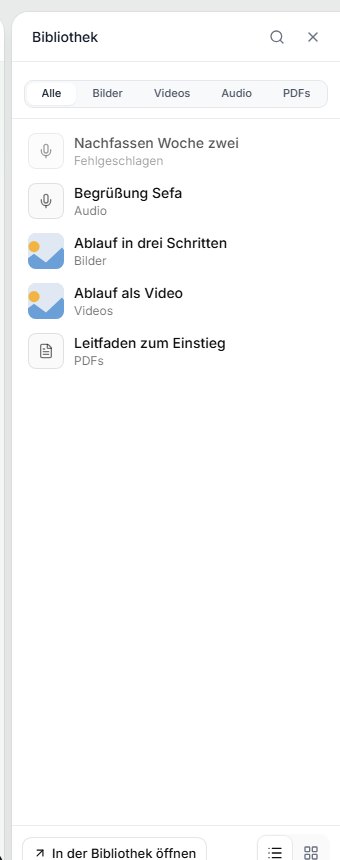
- Auf den Ordner klicken. Rechts öffnet sich deine Bibliothek.
- Oben nach „Bilder“, „Videos“, „Audio“ oder „PDFs“ filtern, mit der Lupe suchen, unten zwischen Liste und Raster wechseln. Ein Klick zeigt ein Medium groß.
- „In der Bibliothek öffnen“ führt zum Hochladen und Freigeben. Mit × oder Escape schließt du die Spalte.
Benachrichtigungen
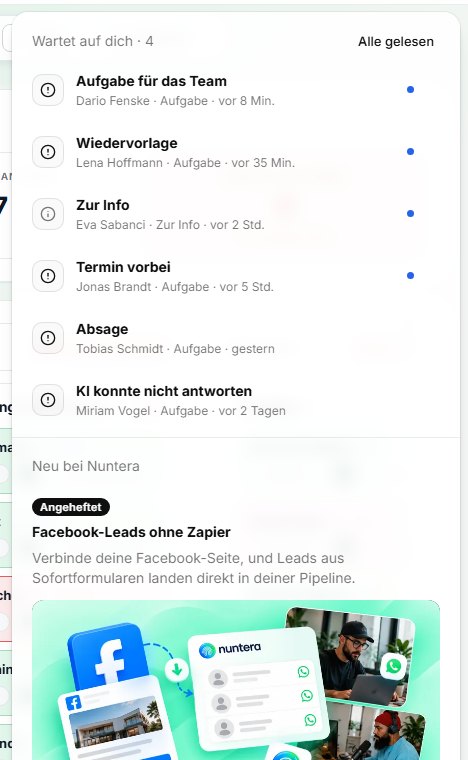
- Auf die Glocke klicken. Unter „Wartet auf dich“ stehen die neuesten offenen Aufgaben, Wiedervorlagen, Terminfragen und Anfragen deines Workspace.
- Ein Klick auf eine Karte öffnet den Chat des Leads.
- Darunter zeigt „Neu bei Nuntera“, was es Neues gibt.
Profil, Workspace, Sprache
- Auf dein Profilbild klicken.
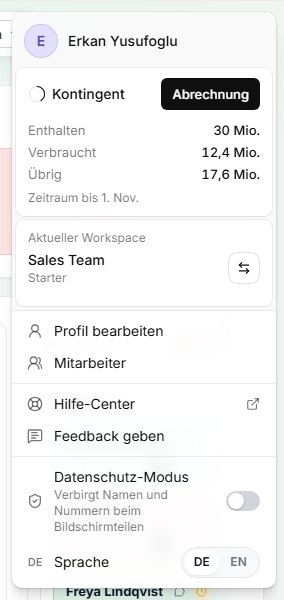
- Hier wechselst du den Workspace, wählst unter „Darstellung“ Hell, Dunkel oder System (Hell und Dunkel), bearbeitest dein Profil, schaltest den „Datenschutz-Modus“ ein, wählst die „Sprache“ und meldest dich ab.
Gut zu wissen
- Gelesen verschwindet. Was du in der Glocke geöffnet oder mit „Alle gelesen“ markiert hast, steht dort für dich nicht mehr. Erledigt ist es damit nicht: die Karte bleibt im Chat des Leads offen, bis sie jemand erledigt, und deine Kollegen sehen sie weiter.
- Aufgabe ohne Lead. Eine Aufgabe fürs Team, die an keinem Lead hängt, etwa eine Website-Buchung ohne Telefonnummer, öffnest du direkt in der Glocke: ein Klick zeigt ihren Text, „Erledigt“ schließt sie. „Alle gelesen“ lässt sie stehen. Das können Eigentümer und Admins.
- Das Kontingent (enthaltene, verbrauchte und übrige Tokens) und der Ring um das Profilbild sind nur für Eigentümer und Admins sichtbar.
- Feedback geht an das Nuntera-Team. Auf eine Frage, die eine Antwort braucht, antwortet dir Gary unten rechts.
- Auf dem Telefon stehen „Feedback geben“ und „Hilfe-Center“ in der Profil-Tafel, und die Suche ist eine Lupe.
- Solange vor der App dein Profil oder die Einrichtung mit Gary wartet, ist in der Leiste nur dein Profilbild bedienbar (auf dem Telefon dazu das Menü).
- Der Datenschutz-Modus verdeckt in Nuntera WhatsApp jeden Lead: Namen auf Brett, Kontakten und Terminen, Nummer, E-Mail und Felder, in Suche und Glocke. Im Chat bleibt der Text lesbar, nur Name, Nummer und E-Mail des Leads stehen als Maske darin. Die Namen deines Teams bleiben sichtbar.
Häufige Fragen
Wo ist „Abmelden“ hin?
In die Profil-Tafel oben rechts, ganz unten.
Warum sehe ich kein Kontingent?
Das Kontingent sehen nur Eigentümer und Admins des Workspace.
Warum leuchtet die Glocke?
Es gibt Karten, die du dort noch nicht gesehen hast, oder eine Neuigkeit unter „Neu bei Nuntera“.