

Help CenterDeine KI einrichten
Medien-Bibliothek
Zuletzt am Produkt geprüft: 03.10.2026
Worum es geht
In der Bibliothek unter „Medien“ sammelst du Sprachnachrichten, Bilder, Videos und PDFs, die du an deine Leads schicken willst. Dein Team hängt sie im Chat an, deine Kampagnen verschicken sie, und auf Wunsch schickt die KI ein Medium von sich aus, wenn es zur Frage eines Leads passt.
Wo du es findest
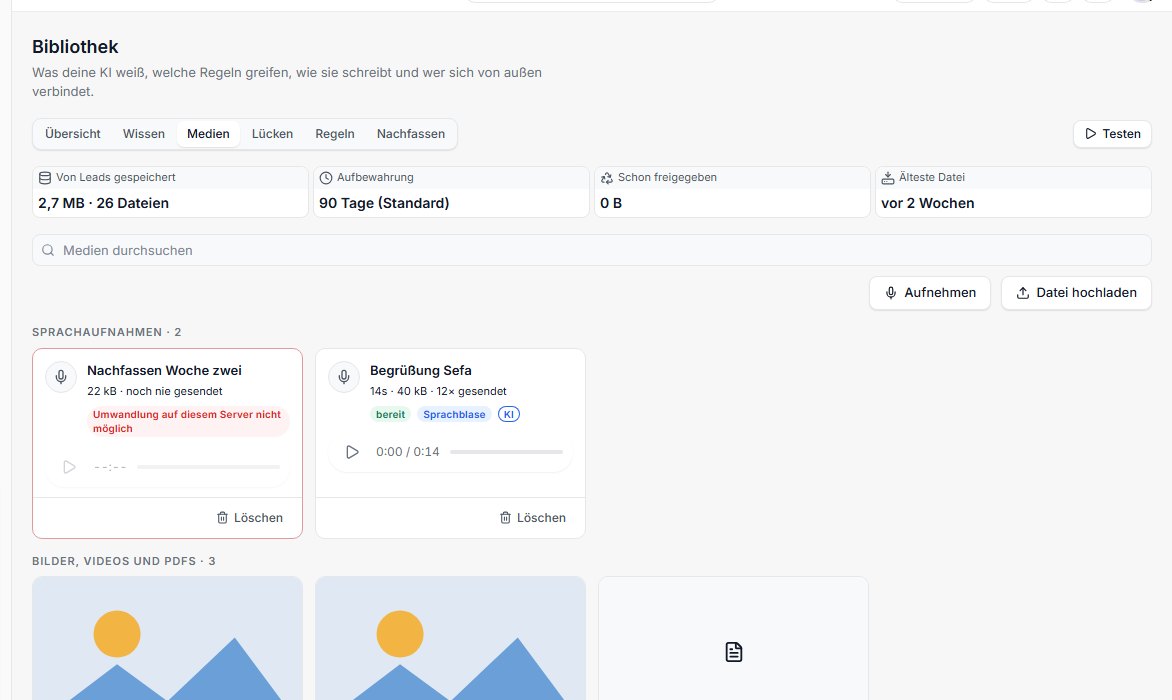
In der Navigation unter „Werkzeuge“ die „Bibliothek“ öffnen, dann den Reiter „Medien“. Dort stehen die Knöpfe „Aufnehmen“ und „Datei hochladen“ und darunter deine Medien als Kacheln. Mit „Medien durchsuchen“ findest du ein Medium über seinen Titel. Oben stehen die „Sprachaufnahmen“, darunter „Bilder, Videos und PDFs“. Eine Sprachaufnahme spielst du direkt auf ihrer Kachel mit „Abspielen“ ab.
So geht's
Medium hinzufügen
- „Datei hochladen“ wählen oder die Datei auf den Reiter ziehen.
- Für eine Sprachnachricht „Aufnehmen“ wählen, dann „Aufnehmen“, „Stopp“, anhören und „Speichern“. Brauchst du eine Pause, tippe „Pause“ und später „Fortsetzen“: am Ende bleibt es eine einzige Sprachnachricht.
- Die Kachel zeigt kurz „wird geprüft“ und dann „bereit“. Ab dann kannst du das Medium verschicken.
Titel geben und die KI senden lassen
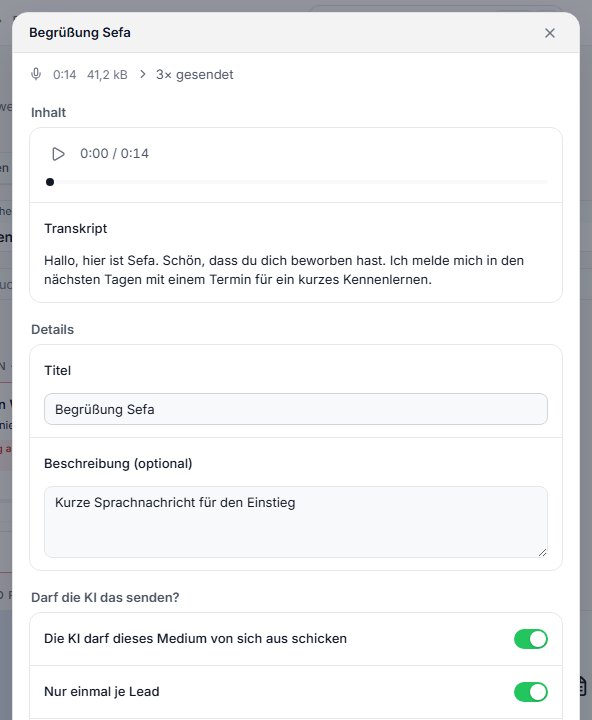
- Die Kachel anklicken. Hier hörst oder siehst du das Medium an und änderst „Titel“ und „Beschreibung“.
- Einen sprechenden „Titel“ geben, etwa „Gehalt erklärt vom Teamleiter“.
- Unter „Darf die KI das senden?“ den Schalter „Die KI darf dieses Medium von sich aus schicken“ einschalten.
- In „Wann passt es?“ in einem Satz schreiben, wann das Medium passt, etwa „wenn der Lead nach Gehalt oder Provision fragt“. „Nur einmal je Lead“ ist schon eingeschaltet.
- „Speichern“.
Sendezeiten festlegen
Manche Medien passen nicht zu jeder Uhrzeit, etwa eine gut gelaunte Begrüßung mitten in der Nacht. Unter „Wann senden“ legst du fest, wann die KI ein Medium schicken darf.
- Im Fenster des Mediums muss „Die KI darf dieses Medium von sich aus schicken“ an sein; erst dann erscheint „Wann senden“. Dort „Nur zu bestimmten Zeiten senden“ einschalten.
- Eine Vorlage wählen, „Tagsüber 08 bis 20 Uhr“ oder „Werktags 08 bis 18 Uhr“, oder eigene Uhrzeiten einstellen. Du kannst mehrere Zeitfenster anlegen, auch über Mitternacht.
- Bei Bedarf die Tage antippen. Unter „Weitere Optionen“ legst du einen „Zeitraum“ fest und sperrst bei „Nicht an diesen Tagen“ einzelne Tage mit „Tag sperren“; ein gesperrter Tag steht als Pille da und geht mit dem × wieder weg.
- Unter „Wann senden“ steht die Regel in einem Satz und ändert sich mit jeder Einstellung, etwa „Die KI schickt das nur zwischen 08:00 und 21:00 Ortszeit des Leads.“ Dann „Speichern“.
Die Zeiten gelten in der Ortszeit des Leads. Kennt Nuntera seine Zeitzone nicht, gilt die deines Workspace.
Text zur Sprachnachricht wählen
Bei einer Sprachnachricht legst du fest, ob die KI einen kurzen Satz dazu schreibt.
- Im Fenster der Sprachnachricht muss „Die KI darf dieses Medium von sich aus schicken“ an sein.
- Bei „Text zur Sprachnachricht“ eine Möglichkeit wählen: „Automatisch (empfohlen)“, „Nur die Sprachnachricht“, „Satz davor“ oder „Satz danach“. Darunter steht in einem Satz, was passiert. Dann „Speichern“.
„Automatisch“ heißt: bei der Begrüßung kommt ein kurzer Satz davor, sonst geht die Sprachnachricht allein raus. Die Wahl gilt nur, wenn die KI schickt; im Chat schickst du selbst, wie du willst.
Sprache eines Mediums festlegen
Damit ein deutscher Lead keine englische Sprachnachricht bekommt (und umgekehrt), gibst du jedem Medium eine Sprache.
- Das Medium öffnen.
- Bei „Sprache“ „Deutsch“, „Englisch“ oder „Alle“ wählen. Dann „Speichern“.
Die KI schickt ein deutsches Medium nur in einem Gespräch auf Deutsch und ein englisches nur auf Englisch. „Alle“ passt zu jedem Gespräch und ist die Vorgabe, gut für Bilder und Dokumente ohne Text. Im Chat schickst du selbst, was du willst.
Im Chat anhängen
- Im Schreibfeld auf die Büroklammer („Anhang“) tippen.
- Ein Medium anklicken. Vorher kannst du es anhören oder ansehen.
- Optional Text dazu schreiben und „Senden“. Bei Bild, Video und PDF steht dein Text darunter, bei einer Sprachnachricht kommt er als eigene Nachricht davor.
Eine neue Sprachnachricht nimmst du direkt im Chat auf (auch hier mit „Pause“ und „Fortsetzen“): Mikrofon („Sprachnachricht“), aufnehmen, „Anhängen“. Sie liegt danach auch in der Bibliothek.
Löschen
Auf der Kachel „Löschen“ wählen und die Rückfrage „Medium löschen?“ mit „Löschen“ bestätigen.
Was die KI dabei macht
Die KI schickt nur Medien, die du freigegeben hast und die „bereit“ sind. Passt dein Satz unter „Wann passt es?“ zur Nachricht eines Leads, kann sie das Medium im Gespräch schicken. Eine Sprachnachricht schickt sie einfach, ohne sie anzukündigen; zu Bild, Video oder Dokument schreibt sie einen kurzen Satz. Nur bei der Begrüßung schreibt sie erst einen kurzen Satz und schickt die Sprachnachricht etwa eine halbe Minute später, wie jemand, der kurz aufnimmt. Schreibt der Lead in dieser Zeit, wartet ihre nächste Antwort, bis die Sprachnachricht da ist. Mit „Nur einmal je Lead“ schickt die KI ein Medium keinem Lead zweimal, auch nicht, wenn er es schon vom Team oder aus einer Kampagne hat; dann geht sie in Worten darauf ein. Was in der Beschreibung steht, ist für dein Team; für die KI zählen Titel und Satz. Hast du Sendezeiten festgelegt, bietet Nuntera der KI das Medium außerhalb davon gar nicht an; sie antwortet dann mit Text. Für dich und dein Team gelten die Sendezeiten nicht: Im Chat kannst du jedes Medium jederzeit selbst schicken.
Jede Sprachnachricht in der Bibliothek wird automatisch transkribiert, egal ob hochgeladen, in der App aufgenommen oder über Claude oder ChatGPT angelegt. Was darin gesagt wird, steht im Fenster des Mediums unter dem Abspieler („Inhalt“), und die KI liest einen Auszug davon mit, wenn sie entscheidet, welche Sprachnachricht passt.
Gut zu wissen
- Formate: Ton zum Beispiel als MP3, M4A, WAV oder OGG, Bilder als JPEG oder PNG, Videos als MP4, Dokumente als PDF. Bilder dürfen bis 5 MB groß sein, alles andere bis 16 MB. Eine Sprachnachricht rechnet Nuntera beim Hochladen so klein, dass sie auf jedem Handy direkt abspielt; das geht bis gut 4 Minuten, längere Aufnahmen lehnt Nuntera mit „Aufnahme ist zu lang“ ab.
- 24 Stunden: Ein Medium kannst du nur schicken, solange die letzte Nachricht des Leads nicht länger als 24 Stunden zurückliegt. Das ist eine Regel von WhatsApp.
- Löschen ist endgültig. Das Medium verschwindet aus der Bibliothek, aus der Auswahl im Chat und aus dem, was die KI senden darf. Nachrichten, die es schon bekommen haben, behalten es. Benutzt eine Kampagne das Medium, wähle dort ein neues aus (Kampagnen).
- Wer darf was: Hochladen, aufnehmen und im Chat anhängen dürfen auch Mitarbeiter. Titel und Freigabe ändern und löschen dürfen Eigentümer und Admins. Betrachter sehen alles und ändern nichts.
- Frisch aufgenommen: Kommt direkt nach einer Aufnahme im Chat „Senden fehlgeschlagen. Der Entwurf bleibt erhalten.“, warte einen Moment und sende noch einmal.
Häufige Fragen
Warum schickt die KI mein Medium nicht?
Prüfe, ob die Kachel auf „bereit“ steht, der Schalter an ist und dein Satz klar sagt, wann es passt. Mit „Nur einmal je Lead“ schickt die KI es einem Lead nicht zweimal. Gib jedem Medium einen eigenen Titel. Hast du Sendezeiten festgelegt, schickt die KI es nur darin, in der Ortszeit des Leads.
Auf der Kachel steht „geht nicht“. Was tun?
Die Datei ließ sich nicht als gültiges Bild, Video oder PDF bestätigen. Speichere sie neu als JPEG, PNG, MP4 oder PDF und lade sie noch einmal hoch. Bei Sprachnachrichten steht der Grund an der Kachel.
Ist mein Satz weg, wenn ich die Freigabe ausschalte?
Nein. Er bleibt gespeichert und steht beim nächsten Einschalten wieder da.
Kann ich ein Video aufnehmen?
Nein, aufnehmen kannst du nur Sprachnachrichten. Videos lädst du hoch.