

Help CenterTägliche Arbeit
Das Brett (Pipeline)
Zuletzt am Produkt geprüft: 17.10.2026
Worum es geht
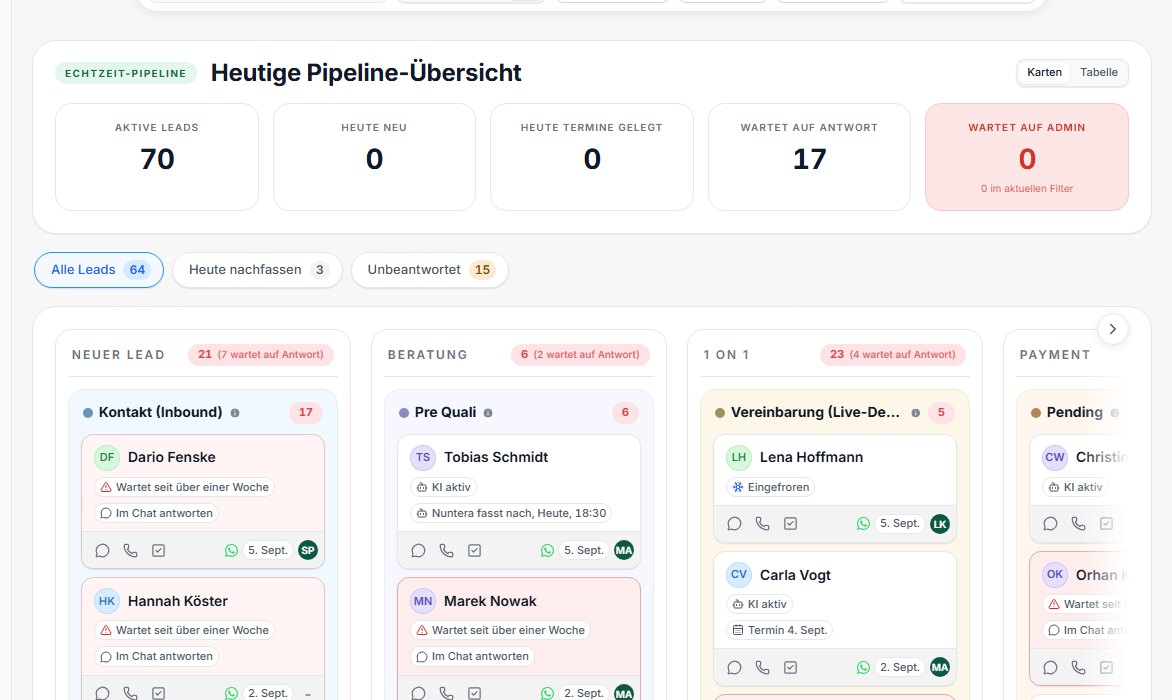
Das Brett ist deine Startseite in Nuntera. Es zeigt alle Leads als Karten, geordnet nach Stufen und darin nach Zuständen. Hier siehst du auf einen Blick, wer wo steht und wer auf eine Antwort wartet, verschiebst Leads per Ziehen und öffnest mit einem Klick ihren Chat.
Wo du es findest
- In der Seitenleiste auf „Pipeline“. Nach dem Anmelden bist du ohnehin dort.
- Oben in der Kopfleiste liegen das Suchfeld, der Zeitraum (Knopf mit Kalender-Symbol, anfangs „Alle“) und die Knöpfe „Termine“, „Filter“ und „Aktionen“, ganz rechts Lead hinzufügen.
So geht's
Einen Lead selbst anlegen
- Oben in der Kopfleiste auf Lead hinzufügen klicken (oder die Taste N drücken). Wer nur lesen darf, sieht den Knopf nicht.
- Telefonnummer eingeben (ohne Ländervorwahl gilt Deutschland), dazu Vor- und Nachname. E-Mail, Stufe und Notiz stehen unter Weitere Angaben.
- An Nuntera übergeben ist an: Nuntera schreibt den Lead mit deiner freigegebenen Vorlage an und übernimmt das Gespräch. Gibt es noch keine freigegebene Vorlage, wird der Lead trotzdem angelegt, und Nuntera übernimmt, sobald er schreibt.
- Lead anlegen klicken. Die Karte steht sofort in ihrer Spalte. Gibt es die Nummer schon, legt Nuntera nichts doppelt an und bietet Lead öffnen an.
Lege nur Kontakte an, die zugestimmt haben, per WhatsApp angeschrieben zu werden.
Einen Lead verschieben
- Greif die Karte mit der Maus.
- Zieh sie in das Fach des Zustands, in den der Lead gehört, und lass los.
- Nuntera bestätigt, wo der Lead jetzt steht. Eine falsch abgelegte Karte ziehst du einfach zurück.
Mit der Tastatur geht es auch: Karte mit Tab ansteuern, Leertaste nimmt sie auf, die Pfeiltasten wählen das Ziel, Leertaste legt ab, Escape bricht ab.
Den Chat öffnen
- Klick auf die Karte (oder Enter auf der Karte).
- Der Chat öffnet sich als Fenster über dem Brett. Schließt du ihn, steht das Brett wieder genau so da.
Was du im Chat tun kannst, steht in Der Chat.
Das Menü einer Karte
- Rechtsklick auf die Karte, oder fahr mit der Maus darüber und klick auf „…“ oben rechts. Auf dem Telefon steht „…“ immer da. Mit der Tastatur: Karte mit Tab ansteuern, dann Shift + F10 oder die Kontextmenü-Taste.
- Die Karte bekommt einen blauen Rahmen, damit du siehst, welcher Lead gemeint ist.
- Wähle, was du tun willst:
- Gespräch: „Chat öffnen“, „Termin anlegen“ (derselbe Dialog wie im Kalender, der Lead ist schon gewählt), „Nummer kopieren“.
- Pipeline: „Verschieben ›“ zeigt alle Zustände nach Stufe, der aktuelle hat einen Haken. „Zuständig ›“ zeigt dein Team und „Niemand“.
- KI: „Als beantwortet markieren“ (nur wenn der Lead wartet) nimmt das Rot, ohne etwas zu schicken, etwa nachdem du ihn angerufen hast. „Einfrieren“ fragt vorher nach, denn ein eingefrorener Lead gilt als abgemeldet.
- Verschiebst du in eine gewonnene Stufe, fragt Nuntera nach dem Abschlussbetrag. Er ist freiwillig und steht danach auf der goldenen Karte und im Lead unter „Tracking“.
- Ganz unten, rot: „Löschen“ (nur Eigentümer und Admins). Nuntera fragt nach, dann ist die Karte weg und liegt 30 Tage im Papierkorb. Direkt danach holt „Rückgängig“ im Hinweis sie zurück, später geht das unter Kontakte im Reiter „Gelöscht“.
Esc oder ein Klick daneben schließt das Menü. Am Rand des Fensters klappt es zur Seite auf, auf der Platz ist.
Eine orange Karte: Nachricht nicht angekommen
Kam eine Nachricht an einen Lead nicht an und seitdem auch keine andere, ist seine Karte orange. Unten auf der Karte steht ein Glocken-Zeichen mit „Nicht zugestellt“.
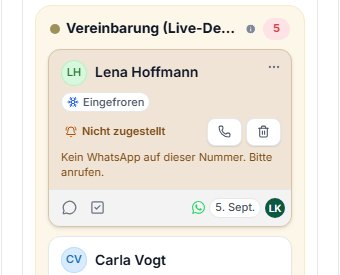
- Fahr mit der Maus über „Nicht zugestellt“, dann steht dort in einem Satz, warum. Auf dem Telefon tippst du darauf, der Satz klappt auf der Karte auf. Der Chat öffnet sich dabei nicht.
- Je nach Grund zum Beispiel:
- „Kein WhatsApp auf dieser Nummer. Bitte anrufen.“
- „24-h-Fenster zu: nur eine freigegebene Vorlage kommt an.“
- „Meta-Limit für Werbe-Vorlagen an diese Person, frühestens in 24 Std. erneut.“
- „Die Person hat Werbe-Nachrichten abbestellt.“
- Bei einem seltenen Grund: „Nicht zugestellt (Fehler …)“ mit dem Fehlercode. Der hilft dem Support.
- Hat die Nummer kein WhatsApp, steht statt „Nicht zugestellt“ gleich „Kein WhatsApp“ auf der Karte. Nuntera schickt dieser Nummer dann keine Vorlagen mehr, weder die KI noch Erinnerungen, Kampagnen oder Verbindungen von außen. Ruf den Lead an oder frag nach einer anderen Nummer. Schreibt er dir selbst über WhatsApp, ist alles wieder normal.
- Rechts daneben stehen zwei Symbol-Knöpfe, fährst du darüber, steht ihr Name da:
- Der Hörer, „Anrufen“: Ist in Nuntera CRM ein Telefon verbunden, öffnet sich der Kontakt im CRM und der Power Dialer ruft sofort an. Gibt es den Kontakt dort noch nicht, legt Nuntera ihn an (oder nimmt den mit derselben Nummer), auch wenn er im CRM gelöscht wurde. Geht es einmal nicht, sagt ein Satz den Grund; nur bei einer Störung gibt es „Erneut versuchen“. Ohne Telefon im CRM wählt dein Handy die Nummer; am Rechner sagt ein kurzer Hinweis, wie es geht, und bietet „Nummer kopieren“.
- Der Papierkorb, „In den Papierkorb“ (nur Eigentümer und Admins), fragt nach wie „Löschen“ im Menü. Direkt danach holt „Rückgängig“ die Karte zurück.
Im Chat steht derselbe Grund unter der Nachricht, dort etwas ausführlicher. Die Karte wird wieder normal, sobald danach eine Nachricht ankommt oder der Lead schreibt.
Eine Karte lesen
Jeder Zustand hat seine Farbe: Die Fläche hinter den Karten ist leicht getönt, zum Beispiel „Termin vereinbart“ grün und „In Klärung“ lavendel. So findest du einen Zustand mit einem Blick, auch wenn das Brett voll ist.
Jede Karte zeigt oben den Namen mit Initialen. Ist ein Name zu lang, fahr mit der Maus darüber, dann läuft er langsam hin und zurück, bis du die Maus wegnimmst. Darunter stehen kleine Pillen: wie es um den Lead steht, zum Beispiel „KI aktiv“, „Wartet auf Antwort“ oder „Eingefroren“, und, wenn etwas ansteht, der nächste Schritt, etwa „Rückruf, Heute, 15:30“, „Nuntera fasst nach, Morgen, 09:00“ oder „Mia ruft an · Heute, 17:00“, wenn die KI den Lead als Nächstes anruft. Fahr mit der Maus über eine Pille, dann erklärt sie sich in einem Satz.
Wartet ein Lead länger als einen Tag auf eine Antwort, wird die ganze Karte leicht rot. So siehst du auf einen Blick, wo du ran musst.
Wartet die KI auf euch, wird die Karte leicht violett und sagt KI braucht euch (oder Aufgabe von der KI). Die KI hat euch im Chat etwas gefragt oder gemeldet, oder sie konnte nicht selbst antworten. Öffne den Chat, antworte auf die Karte oder markiere sie als gelesen, dann ist die Farbe weg. Der Schnellfilter Offene Fragen zeigt nur diese Leads; er erscheint, sobald es eine gibt. Kam eine Nachricht nicht an, geht Orange vor.
Ohne den Chat zu öffnen: Fahr mit der Maus über KI braucht euch (am Handy: tippen). Ein kleines Fenster zeigt, was die KI wissen will, mit denselben Knöpfen wie im Chat: Antworten, Erledigt, Freigeben oder Als gelesen markieren. Sind es mehrere, steht oben 1 von 3; nach jeder erledigten Karte kommt die nächste, nach der letzten geht das Fenster zu und die Farbe ist weg. Solange das Fenster offen ist, ist die Karte des Leads eingerahmt. Eine Terminanfrage oder die Frage nach dem Ausgang eines Termins entscheidest du weiter im Chat, das Fenster bringt dich mit Im Chat entscheiden hin. Das Fenster steht neben der Karte, damit du die Karte selbst weiter siehst. In der Tabellen-Ansicht geht es genauso über die violette Sprechblase in der Namensspalte; dort ist die Zeile eingerahmt.
Unten auf der Karte, links:
- Sprechblase: öffnet den Chat.
- Telefon: ruft den Lead an (mit verbundenem CRM-Telefon direkt aus Nuntera).
- Häkchen: legt eine Aufgabe an, zum Beispiel „Morgen 9:00 anrufen“.
Unten rechts:
- Quellen-Logo: woher der Lead kam, etwa das Meta-Zeichen für ein Meta-Lead-Formular, auch wenn der Lead über deinen Funnel kam. Fahr mit der Maus darüber, dann siehst du die Quelle und, wenn bekannt, die Kampagne. Hat der Lead dir einfach auf WhatsApp geschrieben, steht dort kein Logo. In der Tabellenansicht steht dasselbe Zeichen neben dem Namen.
- WhatsApp-Zeichen: fahr mit der Maus darüber, dann siehst du die ganze Nummer. Ein Klick kopiert sie.
- Zeit: wann zuletzt etwas passiert ist, etwa „vor 2 Std.“ oder „5. Sept.“. Fahr mit der Maus darüber, dann siehst du Datum und genaue Uhrzeit.
- Kreis: wer zuständig ist. Ein Klick darauf wechselt die Person.
Die Zahlen oben
Ganz oben steht eine Leiste mit vier Zahlen: Aktive Leads, Neu, Termine gelegt und Wartet auf Antwort. Fährst du über eine Beschriftung, sagt sie in einem Satz, was sie zählt.
- Neu und Termine gelegt folgen dem Zeitraum oben. Darunter steht, wie sich die Zahl zu den gleich langen Tagen davor verändert hat, grün nach oben, rot nach unten. Bei „Alle“ gibt es keinen Vergleich.
- Termine gelegt zählt Termine, die im Zeitraum gebucht wurden, egal für welchen Tag. Abgesagte zählen nicht. Ohne Filter ist es dieselbe Zahl wie in der Auswertung für denselben Zeitraum.
- Aktive Leads und Wartet auf Antwort zeigen den Stand von jetzt, egal welcher Zeitraum gewählt ist.
- Wartet auf Antwort zählt Leads, deren letzte Nachricht seit über 5 Minuten unbeantwortet ist. Abgemeldete und Leads, bei denen eine Nachricht nicht ankam, zählen nicht. Ist die Zahl größer als null, ist sie rot. Ein Klick darauf setzt den Schnellfilter „Unbeantwortet“, der alle Wartenden zeigt, auch die der letzten 5 Minuten.
- Die Angabe „(1 wartet auf Antwort)“ an einer Spalte zählt nach derselben Regel wie die Leiste, nur in dieser Spalte.
- Ist das Brett kurz nicht live, bleiben die letzten Zahlen stehen, und darunter steht, dass sie gerade nicht aktuell sind.
Schnellfilter
Über dem Brett stehen drei Knöpfe mit Zahl:
- Alle Leads: alles, was deine anderen Filter zeigen.
- Heute nachfassen: Leads mit einer Aufgabe oder einer geplanten Nachricht von Nuntera, die heute fällig ist, auch was schon überfällig ist.
- Unbeantwortet: Leads, die auf eine Antwort warten.
Ein Klick genügt, Karten und Zahlen folgen sofort. Zurück geht es mit „Alle Leads“.
Hast du eine Reaktivierungs-Kampagne mit Leads (zum Beispiel eine hochgeladene Lead-Liste), steht rechts daneben der Knopf „Reaktivierung“. Ein Klick öffnet die Liste deiner aktiven Kampagnen mit der Zahl ihrer Leads, die neueste oben. Wählst du eine, zeigen Brett, Tabelle und Kennzahlen nur noch ihre Leads, und der Knopf trägt ihren Namen. Mit dem ✕ daneben oder mit „Alle Leads“ geht es zurück. Die Auswahl steht in der Adresse, ein Lesezeichen oder geteilter Link öffnet sie direkt. Unten in der Liste führt „Kampagnen verwalten“ zu deinen Reaktivierungs-Kampagnen. Ohne Kampagne gibt es den Knopf nicht.
Suchen und filtern
- Tipp einen Namen oder eine Nummer ins Suchfeld, ein Teil genügt.
- Öffne den Zeitraum (anfangs „Alle“), um nur Leads zu sehen, bei denen in dieser Zeit zuletzt etwas passiert ist oder die in dieser Zeit neu dazugekommen sind: eine Vorgabe wie „Heute“, „Gestern“ oder „Letzte 30 Tage“, oder zwei Tage im Kalender. Mit Anwenden gilt er, „Abbrechen“ lässt alles, wie es war. Dein Browser merkt sich den Zeitraum bis zum nächsten Mal; „Filter zurücksetzen“ stellt wieder „Alle“ ein. Steht oben ein gelber Hinweis, dass der Zeitraum gerade nicht geht, siehst du die letzten 7 Tage.
- Unter „Filter“ zeigst du nur Leads, die auf eine Antwort warten, „Eingefroren“ sind (die KI schweigt, und du schreibst ihnen nicht) oder „Abgemeldet“ sind (nichts Automatisches geht mehr raus). Unter „Zuständig“ wählst du eine Person oder „Niemand zugewiesen“. Ein Klick auf „Status“ öffnet die Zustände deiner Pipeline, etwa „Test ausstehend“ oder „Call vereinbart“, jeweils mit der Zahl der Leads darin. Ein Klick zeigt nur diese Leads, weitere Zustände kannst du dazunehmen, das Menü bleibt dabei offen. Das gilt für Karten, Tabelle und Zahlen.
- „Filter zurücksetzen“ steht ganz oben im Menü und bleibt beim Blättern sichtbar. Damit siehst du wieder alles, auch alle Zustände.
Gewonnen oder verloren ablegen
- Zieh eine Karte. Unten erscheinen zwei Felder: „Gewonnen“ und „Verloren“, darunter jeweils die Stufe, in die der Lead kommt.
- Lass die Karte auf einem der Felder los. Es öffnet sich derselbe Dialog wie bei „Nächster Schritt“ auf der Kontaktseite: bei Gewonnen trägst du freiwillig den Betrag ein, bei Verloren wählst du einen Grund.
- Mit „Als gewonnen markieren“ bzw. „Als verloren markieren“ speicherst du; der Lead steht danach in der gewonnenen bzw. verlorenen Stufe. „Abbrechen“ lässt die Karte, wo sie war.
Das Brett als Tabelle
- Oben rechts im Brett schaltest du zwischen „Karten“ und „Tabelle“ um. Deine Wahl merkt sich dieser Browser.
- Die Tabelle zeigt dieselben Leads wie die Karten, mit derselben Suche, demselben Zeitraum und denselben Filtern, und hat die Spalten Name, Stufe, Zustand, Zuständig, Letzter Kauf und Letzte Aktivität.
- Ein Klick auf einen Spaltenkopf sortiert über alle Leads, ein zweiter dreht die Richtung. Unten blätterst du in Seiten zu 50.
- Ein Klick auf eine Zeile öffnet den Chat, wie ein Klick auf die Karte.
- Kam bei einem Lead eine Nachricht nicht an, steht neben seinem Namen eine orange Glocke. Fährst du darüber, steht da „Nicht zugestellt“ und der Grund, wie auf der orangen Karte.
- Mit den Kästchen wählst du mehrere Leads und nutzt „Zuständig“, „Verschieben“, „KI“ und (Eigentümer und Admins) „Löschen“, genau wie unter Kontakte.
Termine im Blick behalten
- Öffne „Termine“ in der Kopfleiste. Dort stehen die Termine von heute, morgen und dieser Woche.
- Ein Klick auf einen Termin öffnet den Chat des Leads, „Wochenraster öffnen“ bringt dich in den Kalender (siehe Kalender und Termine).
Was die KI dabei macht
- Die KI kann Leads im Gespräch selbst in den passenden Zustand setzen, du musst nicht jede Karte von Hand ziehen.
- Setzt die KI einen Lead in einen anderen Zustand, siehst du es auf dem Brett nach wenigen Sekunden, ohne die Seite neu zu laden: die Karte gleitet in ihr neues Fach und trägt kurz die Plakette „Von Nuntera verschoben“.
- Verschiebst du einen Lead selbst, merkt sich Nuntera das. Bei ihrer nächsten Antwort weiß die KI, dass du ihn von Hand dorthin gesetzt hast, und macht von dort aus weiter.
- Verschieben schreibt dem Lead nichts. Es geht keine Nachricht raus, nur weil du eine Karte bewegst.
Gut zu wissen
- Menü und Rollen: Wer nur lesen darf, sieht im Menü „Chat öffnen“ und „Nummer kopieren“.
- Auftauen: Ein eingefrorener Lead zeigt im Menü „Auftauen …“. Das führt in den Chat, denn zum Auftauen braucht es den Satz, in dem der Lead selbst wieder Nachrichten möchte.
- Die Farben: rot heißt, der Lead wartet auf eine Antwort; gold heißt, er steht in der gewonnenen Stufe; orange heißt, die letzte Nachricht kam nicht an (das geht vor Rot und Gold); sonst ist die Karte grün. Fährst du über die kleinen Symbole an einer Karte, erklärt Nuntera, was sie bedeuten.
- Das Brett ist live: Neue Leads, Züge der KI und Züge deines Teams erscheinen von selbst, mit den passenden Zahlen. Die Plakette an der Karte sagt, wer es war: „Von Nuntera verschoben“, „Im Team verschoben“ oder „Neu“. Hältst du gerade eine Karte fest, wartet das Brett, bis du loslässt, damit dir nichts unter der Hand wegspringt.
- Die neueste Interaktion steht oben: In jedem Fach steht der Lead ganz oben, mit dem zuletzt etwas passiert ist. Schreibt er, antwortet die KI, schickt dein Team eine Nachricht oder hat Mia ihn erreicht bzw. auf die Mailbox gesprochen, gleitet seine Karte nach oben. Fährst du gerade mit der Maus über eine Karte oder ist ihr Popup offen, wartet das Fach damit, bis du fertig bist.
- Meldungen ganz oben: Ist das Brett kurz nicht live (etwa ohne Internet), steht das oben unter der Kopfleiste, bis die Verbindung wieder da ist. Mehr dazu in Systemmeldungen.
- Ein Fach zeigt zuerst 12 Karten. Den Rest holst du mit „Mehr laden“.
- Filter gelten, solange du auf der Pipeline bleibst, auch während ein Chat offen ist. Wechselst du die Seite, stehen sie danach wieder auf Anfang.
- Bildschirm teilen: „Aktionen“ → „Daten verbergen“ macht die Telefonnummern unkenntlich, schneller geht es mit Strg+Umschalt+H. Das Augen-Symbol deckt eine einzelne Nummer wieder auf.
- Wer verschieben darf: Eigentümer, Admins und Mitarbeiter. Betrachter sehen das Brett, können aber nichts verschieben.
Häufige Fragen
Die KI hat einen Lead verschoben, aber die Karte steht noch im alten Fach.
Normalerweise ist sie nach wenigen Sekunden dort. Hältst du gerade eine Karte fest, kommt der Zug, sobald du loslässt. Steht oben „Das Brett ist gerade nicht live“, fehlt die Verbindung. Passt der Lead nicht zu deinem Filter, erscheint er nicht. Hilft das alles nicht, lade die Seite neu.
Warum steht an einer Karte „Von Nuntera verschoben“?
Die KI oder eine Kampagne hat den Lead gerade in diesen Zustand gesetzt. „Im Team verschoben“ heißt, jemand aus deinem Team war es, „Neu“, dass der Lead gerade dazugekommen ist. Nach ein paar Sekunden verschwindet die Plakette wieder.
Ich finde einen Lead über seine Nummer nicht.
Tipp die Nummer ohne führende Null, also „176…“ statt „0176…“. Nach einer E-Mail-Adresse aus dem Gespräch sucht das Feld heute nicht, nimm dafür Name oder Nummer.
Meine Karte springt nach dem Ablegen zurück.
Als Betrachter darfst du nicht verschieben. Sonst versuch es noch einmal; klappt es weiter nicht, schick dem Support ein Bildschirmfoto des Hinweises über dem Brett.
Wie wird eine orange Karte wieder normal?
Von selbst, sobald danach eine Nachricht beim Lead ankommt oder er schreibt. Fehlt dem Lead WhatsApp, ruf ihn an. Ist das 24-Stunden-Fenster zu, erreicht ihn nur eine freigegebene Vorlage. Steht das Orange nach einer neuen Nachricht noch da, lade das Brett neu.
Warum ist eine Karte nicht orange, obwohl im Chat „Nicht gesendet“ steht?
Orange zeigt, dass eine Nachricht den Lead nicht erreicht hat. Was Nuntera bewusst zurückhält (der Lead ist abgemeldet, die KI ist pausiert, der Lead ist eingefroren), färbt nichts, ebenso ein Fehler an deinem WhatsApp-Konto oder an einer Vorlage. Ein Fehler am Konto steht ganz oben als Systemmeldung, weil er alle Leads betrifft (Systemmeldungen).
Ein Termin ist heute, aber „Heute Termine gelegt“ zählt ihn nicht.
Die Kachel zählt, wann ein Termin gebucht wurde, nicht wann er stattfindet. Die Termine von heute stehen unter „Termine“ in der Kopfleiste. Wurde der Termin abgesagt, zählt er ebenfalls nicht.
Wo lege ich neue Stufen oder Zustände an?
Nicht auf dem Brett. Wie das geht, steht in Pipeline und Felder.