

Help CenterTägliche Arbeit
Kontakte
Zuletzt am Produkt geprüft: 01.11.2026
Worum es geht
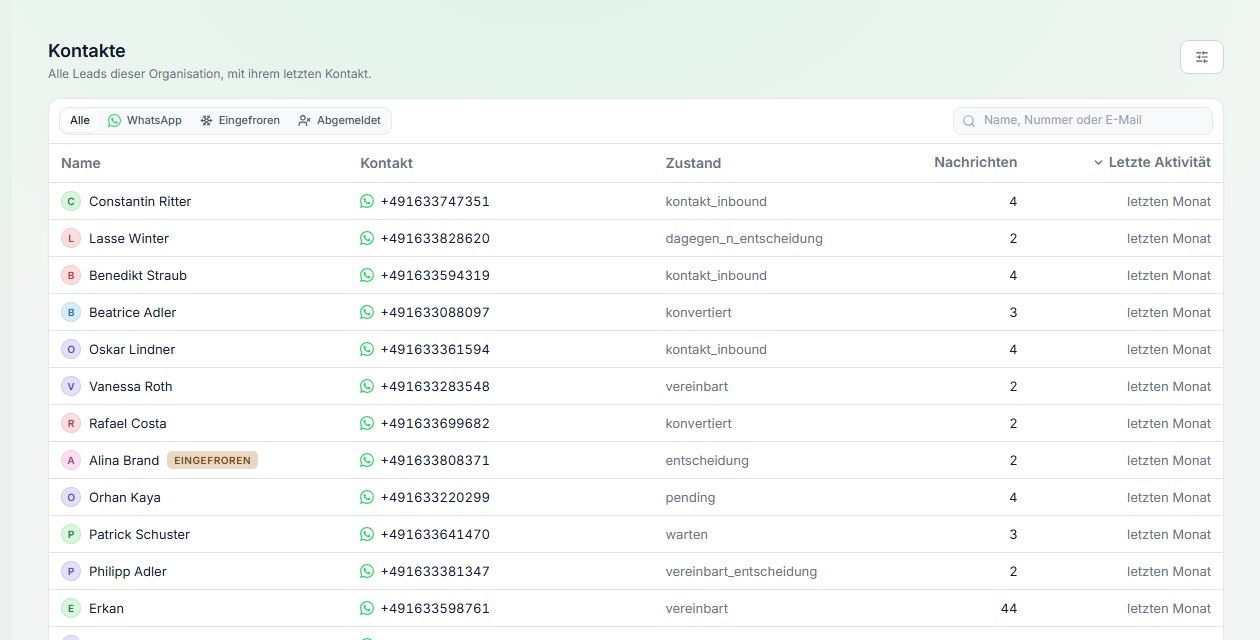
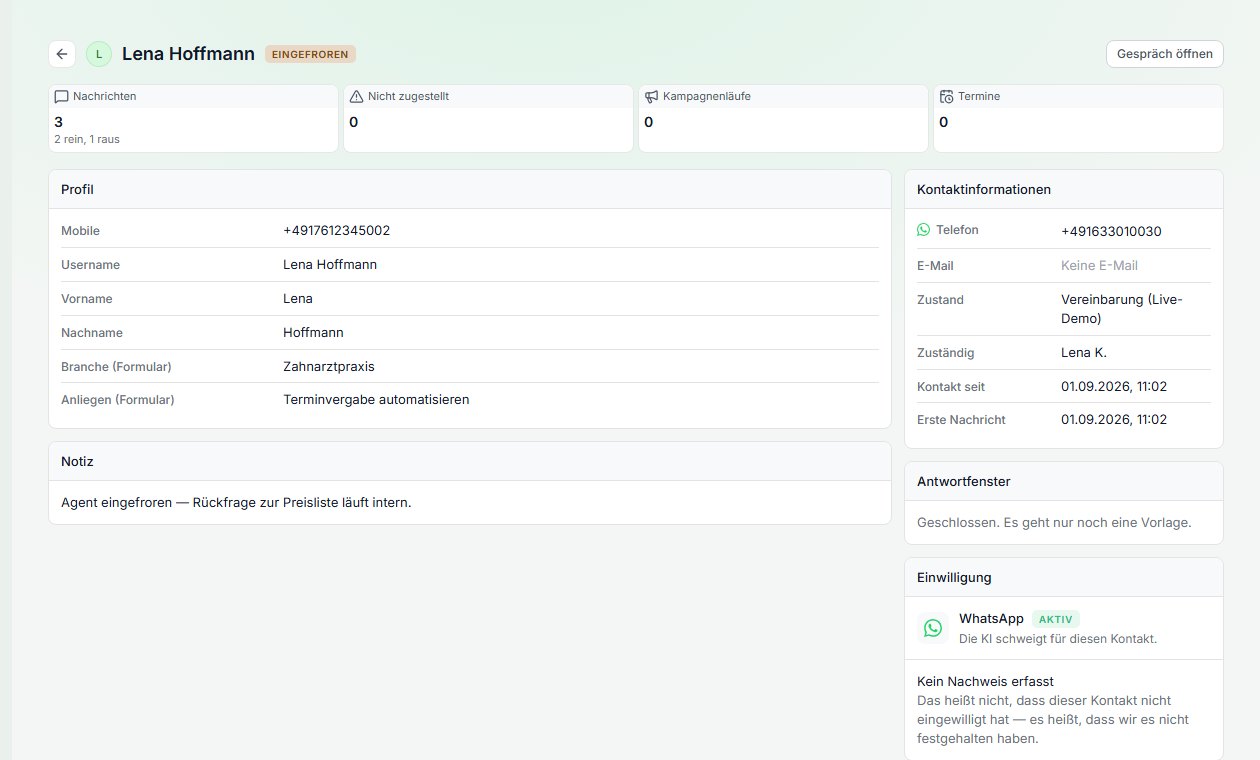
Unter „Kontakte“ findest du alle Leads deines Workspace in einer Liste. Du suchst und filterst sie und öffnest zu jedem Kontakt eine eigene Seite mit Profil, Notiz, Einwilligung und den wichtigsten Zahlen. Von dort kommst du mit einem Klick in den Chat.
Wo du es findest
- In der Navigation links: „Kontakte“.
- Über der Tabelle die Reiter „Alle“, „WhatsApp“, „Eingefroren“ und „Abgemeldet“, rechts das Suchfeld.
- Oben rechts das Regler-Symbol „Filter“ für den Zustand und die Sortierung.
- Einen neuen Kontakt legst du im „Kalender“ beim Anlegen eines Termins an oder über Gary.
So geht's
Kontakte finden
- „Kontakte“ öffnen.
- Name oder Nummer ins Suchfeld tippen. Nummern findest du in jeder Schreibweise, zum Beispiel „0171 2000000“ oder „+49 171 2000000“. Das Suchfeld durchsucht Name, Nummer, E-Mail und Instagram-Namen. Eine E-Mail, die die KI erst im Gespräch notiert hat, steht nur auf der Kontaktseite und wird nicht durchsucht.
- Über die Reiter die Art wählen, zum Beispiel „Abgemeldet“.
- Für Zustände aus deiner Pipeline oder eine andere Sortierung „Filter“ öffnen. Unter „Zustand“ öffnet „Status“ die Liste deiner Zustände, jeweils mit der Zahl der Kontakte darin. Du kannst mehrere anhaken, die Liste bleibt dabei offen; „Alle Zustände“ ganz oben hebt die Wahl wieder auf. „Zurücksetzen“ steht oben im Filter und nimmt Art, Zustand und Suche zurück.
- Mit den Pfeilen unten rechts blätterst du weiter.
- Öffnest du einen Kontakt und gehst zurück, ist alles noch so eingestellt wie vorher, auch die Seite. Solange etwas filtert, steht über der Liste „Gefiltert …“ mit „Zurücksetzen“.
Einen Kontakt ansehen
- Auf eine Zeile klicken. Die Kontaktseite öffnet sich.
- „Gespräch öffnen“ bringt dich in den Chat mit diesem Kontakt.
- Mit dem Pfeil links oben geht es zurück zur Liste.
- Daneben blätterst du zum nächsten oder vorigen Kontakt, mit den Pfeilen bei „3 von 70“ oder mit den Tasten ↑ und ↓. Die Reihenfolge ist die der Liste, aus der du kamst, mit Suche, Filter und Sortierung.
Zwei Leads derselben Person zusammenführen
Hat dir dieselbe Person über Instagram und über WhatsApp geschrieben, führst du die beiden Leads zu einem zusammen.
- Auf der Kontaktseite oben rechts
…→ „Mit anderem Lead zusammenführen …“ (für Inhaber und Admins). - Den zweiten Lead suchen und wählen.
- Du siehst, welcher Lead bleibt, was mit den Einträgen des anderen passiert, was im CRM geschieht und ob etwas im Weg steht. „Lieber den anderen behalten“ tauscht die Rollen.
- Auf „Zusammenführen“ klicken und bestätigen. Unten erscheint ein Hinweis mit „Rückgängig“.
Gespräche, Termine und der Verlauf ziehen zum bleibenden Lead; geplantes Nachfassen und geplante Anrufe des anderen werden abgesagt. Die frühere Nummer bleibt erreichbar. Eine Abmeldung gilt danach für den bleibenden Lead, ebenso ein Einfrieren. Steht etwas im Weg, sagt ein gelber Hinweis, was zuerst zu tun ist. Ist das Zusammenführen noch nicht eingeschaltet, siehst du nur die Vorschau mit einem gelben Hinweis.
Der andere Lead steht danach nicht im Papierkorb. Zurücknehmen geht 30 Tage lang: direkt danach über „Rückgängig“ im Hinweis und danach auf der Kontaktseite in der Karte „Zusammengeführt“ mit „Rückgängig“ (für Inhaber und Admins). Dort siehst du auch, bis wann es geht. Was seitdem dazukam oder geändert wurde, bleibt beim bleibenden Lead; eine Abmeldung wird nicht einfach aufgehoben.
Einen Kontakt anlegen
- „Kalender“ öffnen und in der Wochenansicht auf eine freie Stelle klicken. Der Dialog „Termin anlegen“ öffnet sich.
- Auf „Kontakt“ klicken und nach Name oder Nummer suchen.
- Ist er nicht dabei: „Neuen Kontakt anlegen“ wählen, die „Telefonnummer“ mit Ländervorwahl eintragen, den Namen, falls bekannt, und noch einmal „Neuen Kontakt anlegen“ drücken.
- Der Kontakt ist sofort angelegt und gewählt. Er bleibt, auch wenn du den Termin danach abbrichst.
Auf dem Telefon geht es über Gary: „Leg einen Kontakt mit der Nummer +4915112345678 an.“ Nach deinem Ja ist er da. Mehr zu Terminen steht in Kalender und Termine, mehr zu Gary in Gary.
Was die KI dabei macht
- Die KI füllt das Profil eines Kontakts im Gespräch. Was sie erfahren hat, steht danach unter „Profil“. Bei Auswahlfeldern siehst du dort die Antwort in deiner Sprache.
- Einen neu angelegten Kontakt schreibt sie nicht von selbst an. Erst wenn er dir schreibt, kann sie antworten.
- Bei einem eingefrorenen Kontakt schweigt sie. Das steht auf der Kontaktseite unter „Einwilligung“.
Gut zu wissen
- „Anrufe“ steht unter „Einwilligung“ direkt unter WhatsApp. „Aktiv“ heißt: Mia darf diesen Kontakt anrufen. Darunter steht klein, warum: „eingetragen“ am Kontakt oder „über Formular“, wenn er über dein Formular kam und du bestätigt hast, dass Formular-Kontakte angerufen werden dürfen. Bei „Keine“ oder „Widerrufen“ ruft Mia nicht an.
- Tipp zur Nummer: Trag sie mit Ländervorwahl und ohne die 0 danach ein, also +4915112345678 und nicht +49 (0)151 …. Sonst steht der Kontakt doppelt da, sobald er dir selbst schreibt.
- Jede Nummer gibt es nur einmal. Legst du eine an, die es schon gibt, wählt Nuntera den vorhandenen Kontakt.
- Nach einer Nummer suchen: ohne Leerzeichen und ohne die führende 0, etwa 15112345.
- Die Kontaktseite zeigt nur. Profil, Notiz, Zuständigkeit und „Eingefroren“ änderst du im Chat, oder für mehrere Kontakte auf einmal in der Liste (siehe unten).
- „Kein Nachweis erfasst“ heißt nicht, dass der Kontakt nicht eingewilligt hat. Es ist nur nichts festgehalten.
- „Irrtümlich abgemeldet?“ steht unter „Einwilligung“, wenn das Team selbst abgemeldet hat (etwa durch Einfrieren) und das höchstens 30 Tage her ist. Eigentümer und Admins nehmen die Abmeldung dort mit einem Grund zurück; der Grund steht mit ihrem Namen im Nachweis.
- Neue Kontakte erscheinen, wenn du die Seite neu öffnest oder Suche oder Filter änderst.
- Rollen: Ansehen dürfen alle im Team, Kontakte anlegen alle außer Betrachtern.
Häufige Fragen
Kann ich einen oder mehrere Kontakte löschen?
Ja, als Eigentümer oder Admin. Einen: im Brett Rechtsklick auf die Karte (oder „…“), ganz unten „Löschen“. Mehrere: unter Kontakte die Kästchen vorne in den Zeilen anhaken (das Kästchen im Kopf wählt die ganze Seite), dann in der Leiste darüber „Löschen“. Direkt danach holt „Rückgängig“ im Hinweis alles zurück. Gelöschte Kontakte liegen 30 Tage im Reiter „Gelöscht“ und lassen sich dort mit „Wiederherstellen“ zurückholen, auch mehrere auf einmal. Danach sind sie in deinem Workspace nicht mehr zu sehen; Nuntera bewahrt sie aber auf, und schreibt der Kontakt wieder, ist er zurück. Hatte er sich abgemeldet, bleibt er abgemeldet. Eine vollständige Löschung nach DSGVO verlangst du per Mail an hello@nuntera.com mit der Telefonnummer. Auch danach bleibt eine Abmeldung wirksam: meldet sich die Nummer später wieder, etwa über ein Formular oder einen Import, ist der Kontakt weiter abgemeldet. Gespeichert wird dafür nicht die Nummer selbst.
Ich habe einen Kontakt aus Versehen eingefroren. Wie nehme ich die Abmeldung zurück?
Als Eigentümer oder Admin auf der Kontaktseite unter „Einwilligung“ auf „Irrtümlich abgemeldet?“, den Grund eintragen und „Abmeldung zurücknehmen“. Unter „Danach“ wählst du, ob KI und Versand wieder frei sind; sonst bleibt der Kontakt eingefroren, und es geht nichts von selbst raus. Das geht 30 Tage lang und nur, solange danach nichts Neues im Nachweis steht. Es ist die Korrektur eines Bedienfehlers, keine neue Einwilligung des Kontakts. Eine Abmeldung, die der Kontakt selbst geschrieben hat, lässt sich nie zurücknehmen.
Kann ich mehrere Kontakte auf einmal zuweisen, verschieben oder einfrieren?
Ja. Hake die Kontakte vorne in den Zeilen an. In der Leiste darüber stehen „Zuständig“ (eine Person aus deinem Team oder „Niemand“), „Verschieben“ (ein Zustand deiner Pipeline, geordnet nach Stufe) und „KI“ mit „Einfrieren“ und „Auftauen“. Einfrieren fragt vorher nach. Ein Hinweis sagt dir danach, was geändert wurde und was nicht. Wer sich abgemeldet hat, lässt sich nur einzeln im Chat auftauen. Die KI richtet sich im nächsten Gespräch nach deinen Änderungen. Das dürfen alle im Team außer Betrachtern.
Kann ich Kontakte importieren oder exportieren?
Ja, als Eigentümer oder Admin: oben rechts unter „Aktionen“ (Leads importieren und exportieren).
Was bedeuten „Eingefroren“ und „Abgemeldet“?
Bei „Eingefroren“ schweigt die KI, es geht nichts Automatisches mehr an den Kontakt, und im Chat ist das Schreibfeld gesperrt. „Abgemeldet“ heißt, der Kontakt hat dem Empfang widersprochen. Wie du beides setzt, steht im Artikel zum Chat.
Was passiert, wenn der Kontakt mir später selbst schreibt?
Hast du die Nummer richtig eingetragen, landet seine Nachricht beim selben Kontakt, und der Name, den du eingetragen hast, bleibt.