

Help CenterErste Schritte
Rechnungen
Worum es geht
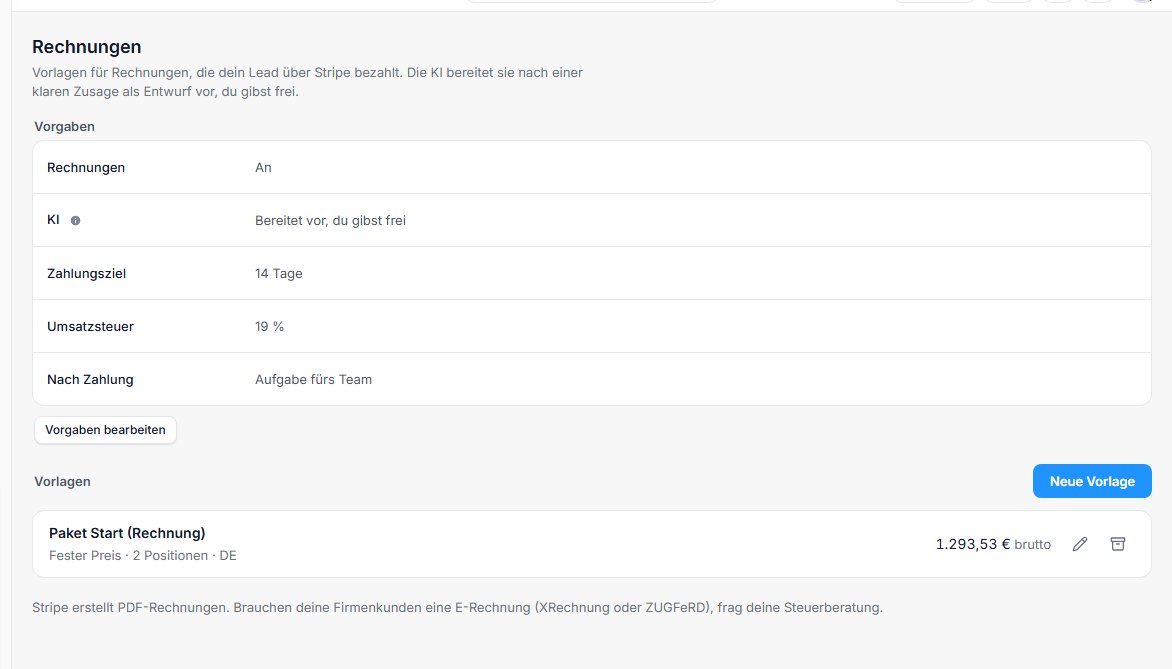
Mit Rechnungen schickst du deinem Lead im WhatsApp-Chat einen Link zu einer Rechnung. Er sieht Titel, Positionen, Netto, Umsatzsteuer und den Gesamtbetrag und bezahlt auf der sicheren Rechnungsseite von Stripe. Du siehst im Chat, ob die Rechnung offen, angesehen, bezahlt oder überfällig ist. Jede Rechnung entsteht aus einer Vorlage, die du einmal anlegst.
Wo du es findest
Links auf „Einstellungen“, dann unter „Pipeline“ auf „Rechnungen“. Dort stehen deine Vorgaben und deine Vorlagen. Verschicken kannst du eine Rechnung im Chat über „…“ (Weitere Aktionen) neben dem Schreibfeld und dann „Rechnung“.
So geht's
Rechnungen einschalten
- Ein Stripe-Konto verbinden, das Zahlungen annehmen kann: unter „Einstellungen“, „Entdecke Integrationen“, „Stripe“. Fehlt es, steht auf der Seite „Rechnungen“ ein gelber Hinweis mit dem Knopf „Stripe verbinden“.
- Auf „Rechnungen einschalten“ tippen.
- Zahlungsziel und Umsatzsteuer prüfen und auf „Speichern“ tippen.
Vorgaben festlegen
Auf „Vorgaben bearbeiten“ tippen. Dort stellst du ein:
- Zahlungsziel: wie viele Tage dein Lead Zeit hat zu bezahlen (1 bis 90). Danach steht die Rechnung als „Überfällig“ da.
- Umsatzsteuer: 19 %, 7 %, „Ohne“ (zum Beispiel als Kleinunternehmer) oder ein anderer Satz.
- Nach der Zahlung: Mit „Aufgabe fürs Team“ erscheint nach der Zahlung eine Aufgabe am Lead, damit sich jemand meldet.
- Unter „Weitere Optionen“: eine Fußzeile für jede Rechnung und ob Stripe die Rechnung zusätzlich per E-Mail schickt, wenn dein Lead eine E-Mail-Adresse hat.
Vorlage anlegen
- Auf „Neue Vorlage“ tippen.
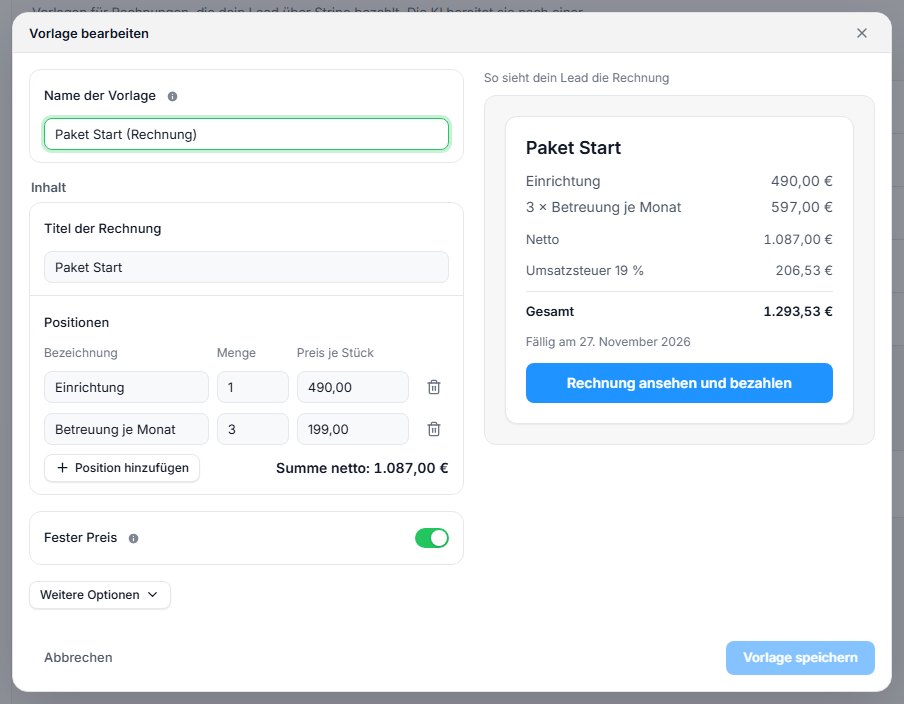
- Einen Namen vergeben, zum Beispiel „Paket Start“. Den Namen sehen nur du und die KI.
- Den Titel der Rechnung eingeben und die Positionen: Bezeichnung, Menge und Preis je Stück (netto).
- Rechts siehst du sofort, wie dein Lead die Rechnung sieht, mit Umsatzsteuer und Fälligkeit. Auf „Vorlage speichern“ tippen.
Rechnung im Chat senden
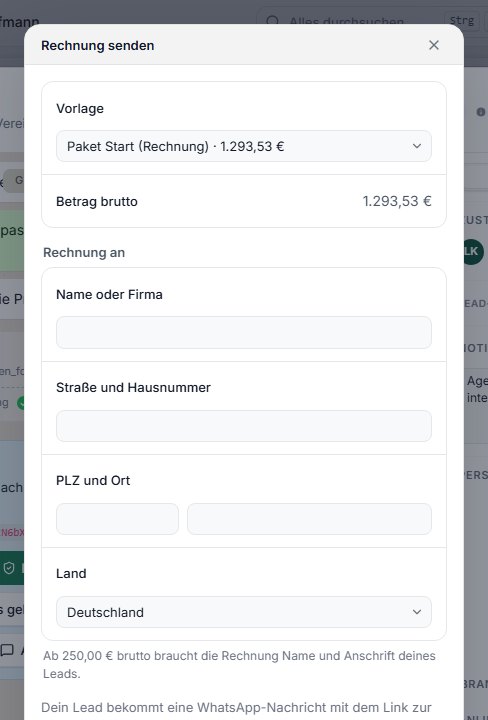
- Im Chat des Leads auf „…“ und dann „Rechnung“ tippen.
- Die Vorlage wählen. Darunter steht der Betrag brutto.
- Ab 250 € brutto braucht die Rechnung Name und Anschrift deines Leads. Die Felder klappen dann von selbst auf. Hast du sie schon einmal eingetragen, steht die Anschrift dort mit „Ändern“.
- Stripe braucht für jede Rechnung die E-Mail-Adresse deines Leads. Kennt Nuntera sie noch nicht, erscheint das Feld „E-Mail des Leads“. Einmal eingetragen, merkt Nuntera sie sich für die nächste Rechnung.
- Auf „Rechnung senden“ tippen. Dein Lead bekommt eine WhatsApp-Nachricht mit dem Link.
Darunter siehst du alle Rechnungen an diesen Lead mit ihrem Stand. Einen Entwurf der KI öffnest du mit „Prüfen und senden“, eine offene Rechnung stornierst du mit „Stornieren“.
Liegt für den Lead schon ein Entwurf bereit, ist „Rechnung senden“ gesperrt, damit dein Lead keine zweite Rechnung bekommt. Ein gelber Hinweis oben im Fenster führt dich zu „Prüfen und senden“. Willst du wirklich eine neue Rechnung, storniere zuerst den Entwurf.
Was die KI dabei tut
Die KI verschickt nie selbst eine Rechnung. Sagt dein Lead klar ja, legt sie aus einer deiner Vorlagen mit festem Preis einen Entwurf an, und du gibst ihn im Chat frei. Braucht die Rechnung Name und Anschrift, fragt die KI vorher in einer Nachricht danach und übernimmt nur, was dein Lead im Chat wirklich geschrieben hat. Du siehst die Anschrift beim Freigeben und kannst sie korrigieren. Pro Lead bereitet die KI höchstens einen Entwurf zur Zeit vor.
Rechnung auf Anweisung
Schreibst du bei „AI auslösen“ zum Beispiel „Erstelle eine Rechnung für 2 × 49 € Beratung“, legt die KI daraus einen Entwurf an. Jeder Betrag muss genau so in deiner Anweisung stehen, die KI erfindet keinen. Gesendet wird erst, wenn du den Entwurf mit seinen Positionen geprüft hast; die Texte hat die KI aus deiner Anweisung übernommen, schau sie dir kurz an. Einschalten kannst du das unter Einstellungen → Rechnungen → Vorgaben → Rechnung auf Anweisung, sobald Nuntera die Funktion für dich freigeschaltet hat.
Gut zu wissen
- Verschickt wird nur, solange das 24-Stunden-Fenster von WhatsApp offen ist und der Lead sich nicht abgemeldet hat.
- Eine Rechnung beträgt mindestens 0,50 in ihrer Währung (0,50 €, 0,50 CHF oder 0,50 $).
- Meldet Nuntera, dass kein Zugriff mehr auf dein Stripe-Konto besteht, verbinde Stripe unter „Einstellungen“, „Verbundene Integrationen“ neu.
- Stornieren macht die Rechnung auch bei Stripe ungültig. Dein Lead bekommt dazu keine Nachricht. Eine bezahlte Rechnung lässt sich nicht stornieren; erstatten kannst du sie in Stripe. Eine Erstattung siehst du danach an der Rechnung im Chat.
- Stripe erstellt PDF-Rechnungen. Brauchen deine Firmenkunden eine E-Rechnung (XRechnung oder ZUGFeRD), frag deine Steuerberatung.
- Vorgaben und Vorlagen ändern Eigentümer und Admins. Stornieren dürfen ebenfalls nur Eigentümer und Admins.
- Welche Angaben eine Rechnung braucht, hängt von deinem Geschäft ab. Im Zweifel frag deine Steuerberatung.
Häufige Fragen
Wie bezahlt mein Lead?
Er tippt auf der Rechnungsseite auf „Rechnung ansehen und bezahlen“ und bezahlt bei Stripe. Dort kann er die Rechnung auch als PDF laden.
Woher weiß ich, dass bezahlt wurde?
Die Rechnung steht im Chat dann auf „Bezahlt“.
Sieht der Lead, wenn die KI die Rechnung vorbereitet hat?
Nein. Die Rechnung geht erst raus, wenn du sie freigibst, und kommt wie jede andere Nachricht aus deinem Chat.