

Help CenterErste Schritte
Angebote
Worum es geht
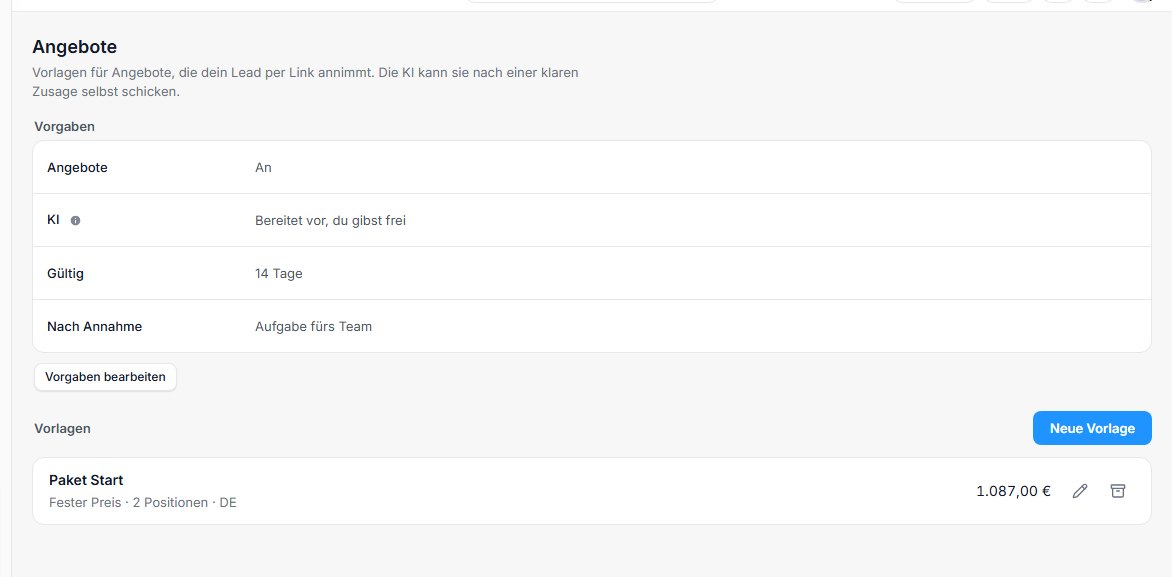
Mit Angeboten schickst du deinem Lead im WhatsApp-Chat einen Link zu einem Angebot. Er sieht Titel, Positionen und den Gesamtpreis und nimmt es mit seinem Namen und einem Haken an, oder er lehnt ab. Du siehst im Chat, ob er es geöffnet, angenommen oder abgelehnt hat. Jedes Angebot entsteht aus einer Vorlage, die du einmal anlegst.
Wo du es findest
Links auf „Einstellungen“, dann unter „Pipeline“ auf „Angebote“. Dort stehen deine Vorgaben und deine Vorlagen. Verschicken kannst du ein Angebot im Chat mit dem Knopf „Angebot“ neben dem Schreibfeld. Sind Anzahlungen auch eingerichtet, stehen beide hinter einem Knopf „…“ (Weitere Aktionen), damit das Schreibfeld breit bleibt.
So geht's
Vorlage anlegen
- Auf „Neue Vorlage“ tippen.
- Einen Namen vergeben, zum Beispiel „Paket Start“. Den Namen sehen nur du und die KI.
- Den Titel des Angebots eingeben und die Positionen: Bezeichnung, Menge und Preis je Stück. Die Summe rechnet Nuntera.
- Optional Bedingungen ergänzen, zum Beispiel „Zahlbar innerhalb von 14 Tagen nach Annahme“.
- Rechts siehst du sofort, wie dein Lead das Angebot sieht. Auf „Vorlage speichern“ tippen.
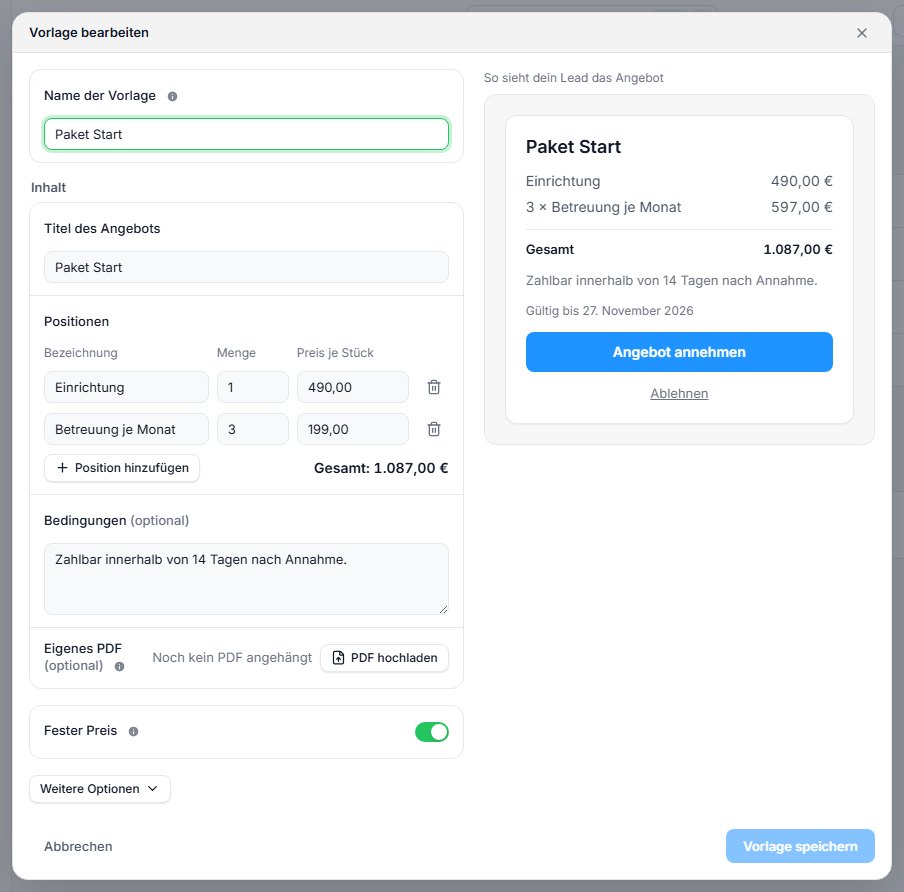
Unter „Weitere Optionen“ wählst du die Sprache der Seite für den Lead (Deutsch oder Englisch) und die Währung.
Aussehen
Im Abschnitt „Aussehen“ siehst du, wie dein Lead die Angebotsseite sieht: dein Logo (oder den Anfangsbuchstaben in deiner Farbe), deinen Namen und die Farbe des Knopfs. Mit „Aussehen bearbeiten“ änderst du Logo, Name und Farbe. Das geht auch ohne Stripe, und dieselben Einstellungen gelten später für deine Zahlseite. Die Vorschau im Vorlagen-Editor zeigt dein Aussehen gleich mit.
Eigenes PDF anhängen
Hast du dein Angebot schon fertig, zum Beispiel aus Word oder Canva, hängst du es als PDF an eine Vorlage.
- Eine gespeicherte Vorlage öffnen.
- Bei „Eigenes PDF“ auf „PDF hochladen“ tippen und die Datei wählen.
- Nuntera prüft sie sofort. Passt alles, steht dort „PDF angehängt“.
Dein Lead sieht im Angebot dann den Link „PDF ansehen“. Erlaubt sind PDFs bis 10 MB ohne Skripte oder eingebettete Dateien. Lehnt Nuntera die Datei ab, exportierst du sie als normales PDF neu, zum Beispiel über „Drucken als PDF“. Mit „Ersetzen“ lädst du eine neue Fassung hoch, mit dem Papierkorb entfernst du das PDF. Schon gesendete Angebote behalten ihr PDF.
Vorgaben festlegen
Auf „Vorgaben bearbeiten“ tippen. Dort schaltest du Angebote an und wählst, was die KI darf:
- Schickt keine Angebote: Angebote verschickt nur dein Team.
- Bereitet vor, du gibst frei (empfohlen): Sagt der Lead ja, legt die KI das Angebot als Entwurf an. Du gibst es im Chat mit einem Klick frei.
- Schickt nach klarer Zusage: Die KI schickt das Angebot selbst, sobald der Lead klar ja sagt.
Außerdem stellst du ein, wie lange ein Angebot gültig ist und ob nach einer Annahme eine Aufgabe für dein Team entsteht.
Angebot im Chat senden
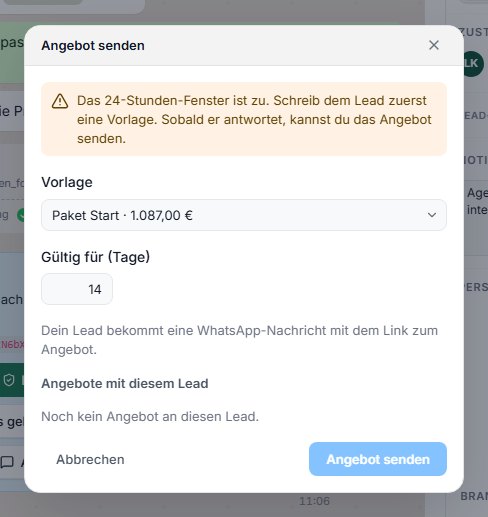
Im Chat des Leads auf „Angebot“ tippen (oder auf „…“ und dann „Angebot“), die Vorlage wählen und auf „Angebot senden“ tippen. Dein Lead bekommt eine WhatsApp-Nachricht mit dem Link. Darunter siehst du alle Angebote an diesen Lead. Ein Entwurf der KI geht mit „Freigeben und senden“ raus, ein offenes Angebot ziehst du mit „Zurückziehen“ zurück.
Was die KI dabei tut
Die KI schickt nie einen erfundenen Preis. Sie nimmt immer eine deiner Vorlagen und schickt selbst nur Vorlagen mit festem Preis. Sie handelt erst nach einem klaren Ja des Leads. Bei einer Frage, einem „vielleicht“ oder „nächste Woche“ schickt sie kein Angebot. Solange ein Angebot an den Lead offen ist, schickt sie kein zweites.
Gut zu wissen
- Angenommen wird mit dem vollen Namen und einem Haken bei deinem Zustimmungstext. Gespeichert werden Name, Zeitpunkt, IP-Adresse, Gerät und Prüfsummen des Angebots und des Zustimmungstexts. Das siehst du im Chat unter „Nachweis“.
- Nach der Annahme gibt es den Nachweis auch als PDF. Ist das 24-Stunden-Fenster offen, bekommt dein Lead den Link dazu in der Bestätigung im Chat.
- Ein abgelaufenes oder zurückgezogenes Angebot zeigt dem Lead keinen Inhalt mehr, nur einen kurzen Satz.
- Verschickt wird nur, solange das 24-Stunden-Fenster von WhatsApp offen ist und der Lead sich nicht abgemeldet hat.
- Vorgaben und Vorlagen ändern Eigentümer und Admins. Archivierst du eine Vorlage, bleiben verschickte Angebote gültig.
- Ob ein Angebot so verbindlich ist, hängt von deinem Geschäft ab. Im Zweifel frag deine Rechtsberatung.
- Steht oben ein gelber Hinweis „noch nicht freigeschaltet“, kannst du schon Vorlagen anlegen; verschicken geht, sobald Angebote für deinen Workspace freigeschaltet sind.
Häufige Fragen
Kann der Lead das Angebot noch ändern?
Nein. Er sieht genau die Fassung, die du geschickt hast. Für etwas anderes schickst du ein neues Angebot.
Was passiert, wenn der Lead ablehnt?
Du siehst es im Chat, und das Angebot steht danach auf „Abgelehnt“.
Sieht der Lead, wenn die KI das Angebot geschickt hat?
Nein. Für ihn kommt die Nachricht wie jede andere aus deinem Chat.