

Help CenterDeine KI einrichten
Wissen, Regeln und Lücken
Zuletzt am Produkt geprüft: 03.10.2026
Worum es geht
In der Bibliothek gibst du deiner KI Wissen: Texte, PDFs, Aufnahmen, Bilder und Webseiten. Mit Regeln legst du fest, was bei bestimmten Fragen passieren soll. Unter „Lücken“ siehst du, welche Fragen die KI mit deinem Wissen noch nicht beantworten konnte.
Wo du es findest
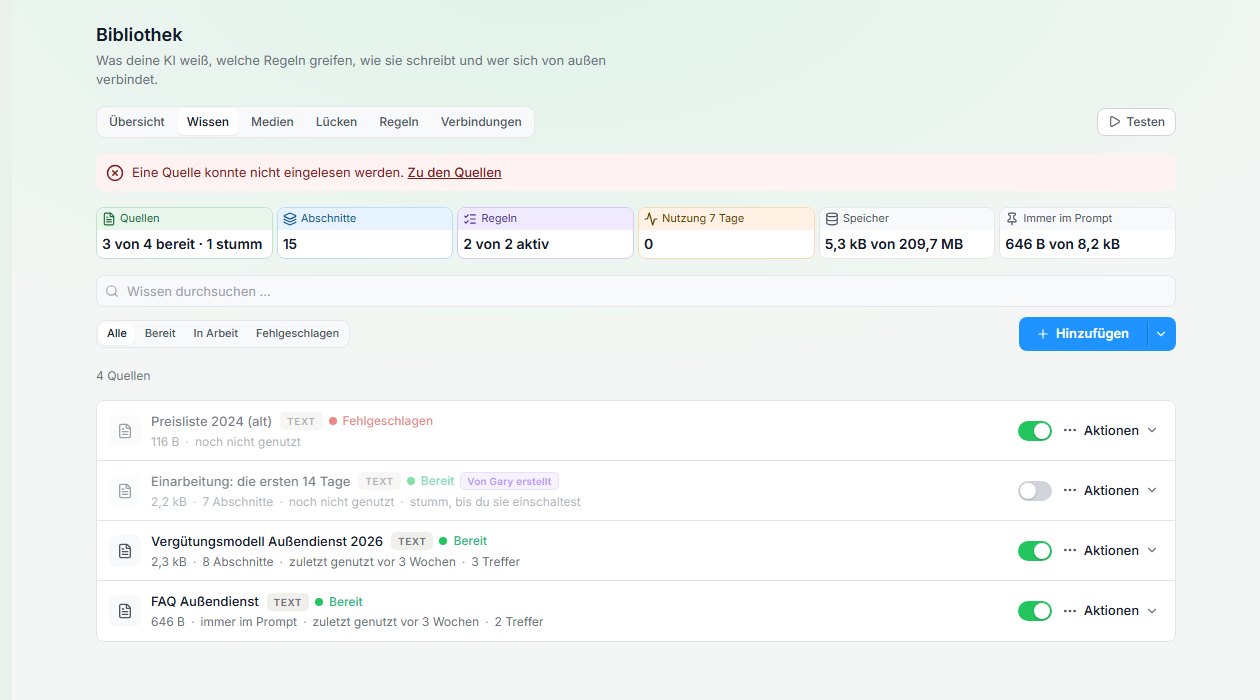
- In der Navigation „Bibliothek“, dann die Reiter „Wissen“, „Regeln“ und „Lücken“.
- Neues Wissen legst du im Reiter „Wissen“ über „Hinzufügen“ und das Menü daneben an.
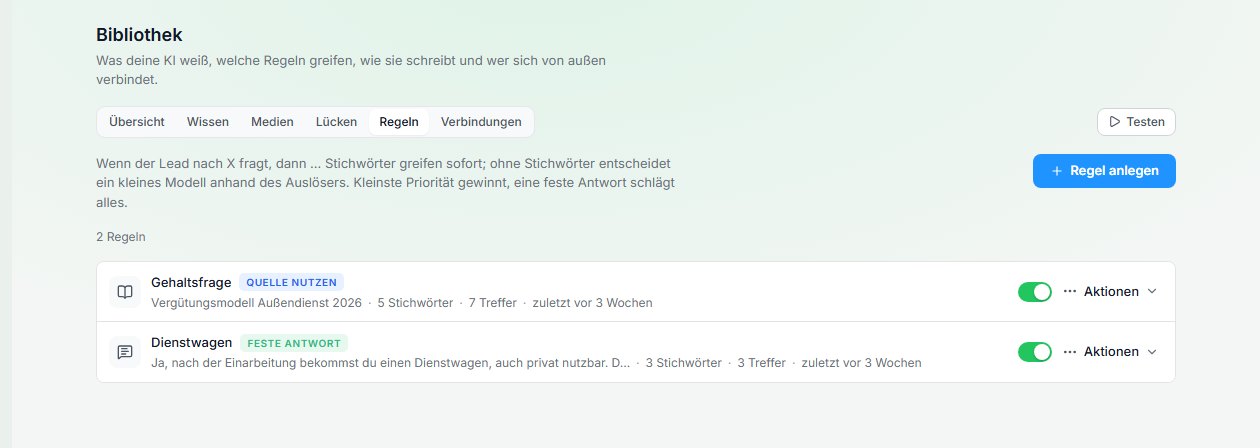
- Eine neue Regel legst du im Reiter „Regeln“ über „Regel anlegen“ an.
- Unter deinen Regeln und deinem Wissen schlägt Nuntera vor, was fehlt: Fragen deiner Leads, die die KI noch nicht beantworten konnte, sonst Beispiele zum Übernehmen.
So geht's
Wissen anlegen
- Reiter „Wissen“, „Hinzufügen“: Für einen Text gibst du „Titel“ und „Inhalt“ ein und klickst „Snippet anlegen“.
- Für eine Datei wählst du im Menü daneben „PDF“, „Audio-Aufnahme“ oder „Bild“. Du kannst die Datei auch einfach auf die Seite ziehen.
- Für eine Webseite wählst du „Webseite“, trägst die „Adresse“ ein, wählst den „Umfang“ und klickst „Webseite lesen“.
- Die Quelle erscheint sofort in der Liste und wird im Hintergrund eingelesen. Sobald sie auf „Bereit“ steht, kann die KI sie nutzen.
Regel anlegen
- Reiter „Regeln“, „Regel anlegen“.
- Trag einen „Name“ ein und unter „Auslöser“ in eigenen Worten, bei welcher Frage die Regel greifen soll. Mit „Stichwörter“ greift sie nur, wenn eines davon in der Nachricht steht.
- Wähle die „Aktion“ und fülle das Feld dazu aus, dann „Regel anlegen“.
Lücke schließen
- Reiter „Lücken“, „Offen (n)“.
- „Wissen ergänzen“ öffnet einen neuen Text mit der Frage als Titel. Schreib die Antwort hinein und klick „Snippet anlegen“.
- Die Frage steht danach unter „Erledigt“.
Braucht eine Frage kein Wissen (etwa weil sie nicht zu deinem Geschäft gehört), wähle „Kein Wissen nötig“. Sie steht dann unter „Erledigt“ und kommt nicht wieder unter „Offen“. Unter „Antwort der KI“ siehst du bei jeder Frage, was die KI geantwortet hat.
Dasselbe geht direkt unter deinen Regeln mit „Als Regel anlegen“ und unter deinem Wissen mit „Wissen ergänzen“.
Was die KI dabei macht
- Sie beantwortet Fragen deiner Leads aus deinem Wissen und ist angewiesen, nichts dazuzuerfinden. Fehlt ihr etwas, soll sie das ehrlich sagen und dein Team einschalten.
- Aus PDFs und Webseiten liest sie den Text, Aufnahmen schreibt sie ab, Bilder beschreibt sie. Was sie daraus gemacht hat, siehst du, wenn du die Quelle öffnest.
- Regeln setzt sie so um:
- „Quelle nutzen“: Sie bekommt diese Quelle bevorzugt für die Antwort mit, bei einer langen Quelle den Anfang. Das Wichtigste gehört deshalb nach vorn.
- „Feste Antwort“: Dein vorgegebener Text für diese Frage. Meist schreibt die KI die Antwort und nimmt deinen Text als Vorgabe; Wort für Wort geht er nur raus, wenn dein Wissen zu der Nachricht nichts beiträgt.
- „Team fragen“: Dein Team bekommt eine Karte mit deiner Nachricht, die KI schreibt dem Lead weiter.
- „State setzen“: Der Lead kommt in den gewählten Zustand, sofern der Wechsel dorthin erlaubt ist (Pipeline und Felder).
- „Prompt“: Eine Anweisung an die KI für diese Antwort. Sie geht nie an den Lead.
- Sachfragen, zu denen ihr das Wissen fehlte, sammelt sie unter „Lücken“, mit einem Zähler, wie oft sie kamen. Was keine Wissenslücke ist (Testnachrichten, Terminabsprachen, Fragen nach der KI), landet nicht dort. Steht so etwas unter „Aussortiert“, holt „Wiederherstellen“ es zurück; gelöscht wird nichts.
Gut zu wissen
- Jede Quelle und jede Regel hat einen Schalter. Die KI nutzt nur, was eingeschaltet ist; Quellen zusätzlich erst, wenn sie auf „Bereit“ stehen.
- Eine Datei darf höchstens 20 MB groß sein, ein getippter Text höchstens 20.000 Zeichen. Lange Webseiten und Dateien liest Nuntera bis zu einer Grenze und lässt den Rest weg; wichtige Unterseiten legst du einzeln an.
- Manche Webseiten bauen ihren Inhalt erst im Browser auf. Nuntera liest auch solche Seiten. Klappt das einmal nicht, sagt die Quelle es; füge die wichtigsten Infos dann als Text hinzu.
- „Immer im Prompt“ ist für wenige, kurze Texte gedacht, etwa Öffnungszeiten oder den Firmennamen. Sind es zu viele, kommen nicht alle zum Zug; halte sie kurz oder schalte die Option bei längeren Texten ab. Wird ein solcher Text beim Bearbeiten zu lang, speichert Nuntera nichts und sagt dir, was du tun kannst: kürzen oder „Immer im Prompt“ ausschalten.
- Bei PDFs, Aufnahmen, Bildern und Webseiten änderst du nur Titel und Beschreibung. Den Text selbst bearbeitest du bei Text-Snippets.
- Eine Webseite mit Unterseiten liest du neu ein, indem du sie neu anlegst und den „Umfang“ wieder wählst.
- Ein Bild im Wissen schickt die KI nicht an Leads. Bilder zum Senden gehören in den Reiter „Medien“.
- Ändern dürfen Eigentümer und Admins. Mitarbeiter und Betrachter sehen alles. Löschen fragt vorher nach und lässt sich nicht rückgängig machen.
Häufige Fragen
Meine Quelle steht auf „Fehlgeschlagen“. Was tun?
Öffne sie. Dort steht der Grund und „Neu einlesen“. Ist sie zu groß, teile die Datei.
Die KI nutzt meine neue Quelle nicht. Warum?
Prüfe, ob sie auf „Bereit“ steht und ihr Schalter an ist. Mit „Testen“ kannst du die KI direkt danach fragen.
Hakt „Wissen ergänzen“ die Lücke ab?
Ja, sobald du das Snippet angelegt hast. Ohne neues Wissen schließt du eine Frage mit „Kein Wissen nötig“.
Beim Hochladen steht „Die Grenze dieses Workspaces ist erreicht.“ Was heißt das?
Meist ist die Datei größer als 20 MB. Verkleinere oder teile sie.